🎯8일차 활동
- 1. 디자인 감각 훈련
- 2. 포토샵 기초 강의 수강
- 3. AI 기반 크리에이티브 디자인 강의 수강
1. 디자인 감각 훈련
[Day 2 (11/12)] 질감 변화 실험
목표: 질감(texture)의 시각적 언어를 이해하고, 촉각적 인상을 분석한다.
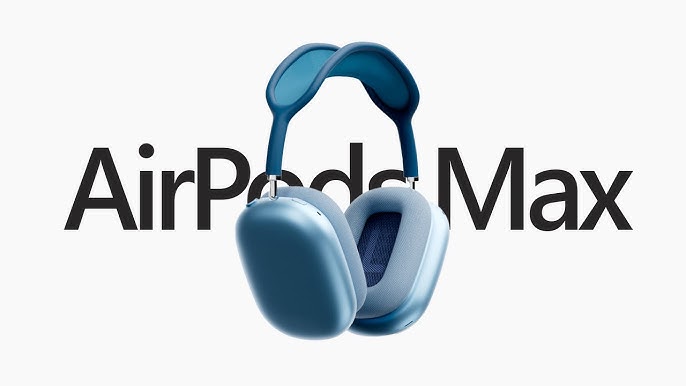
원본 재질:
메탈과 패브릭의 조합으로 단단하고 매끄럽다. 차가우면서도 안정적인 인상을 준다.
불필요한 장식이나 무늬 없이 애플 특유의 미니멀리즘이 강조되어, 고급스럽지만 과시하지 않는다.
채도가 낮은 블루 톤은 신뢰감·냉정함·정확함 같은 감정과 연결되며, ‘조용한 기술적 세련됨’을 드러낸다.
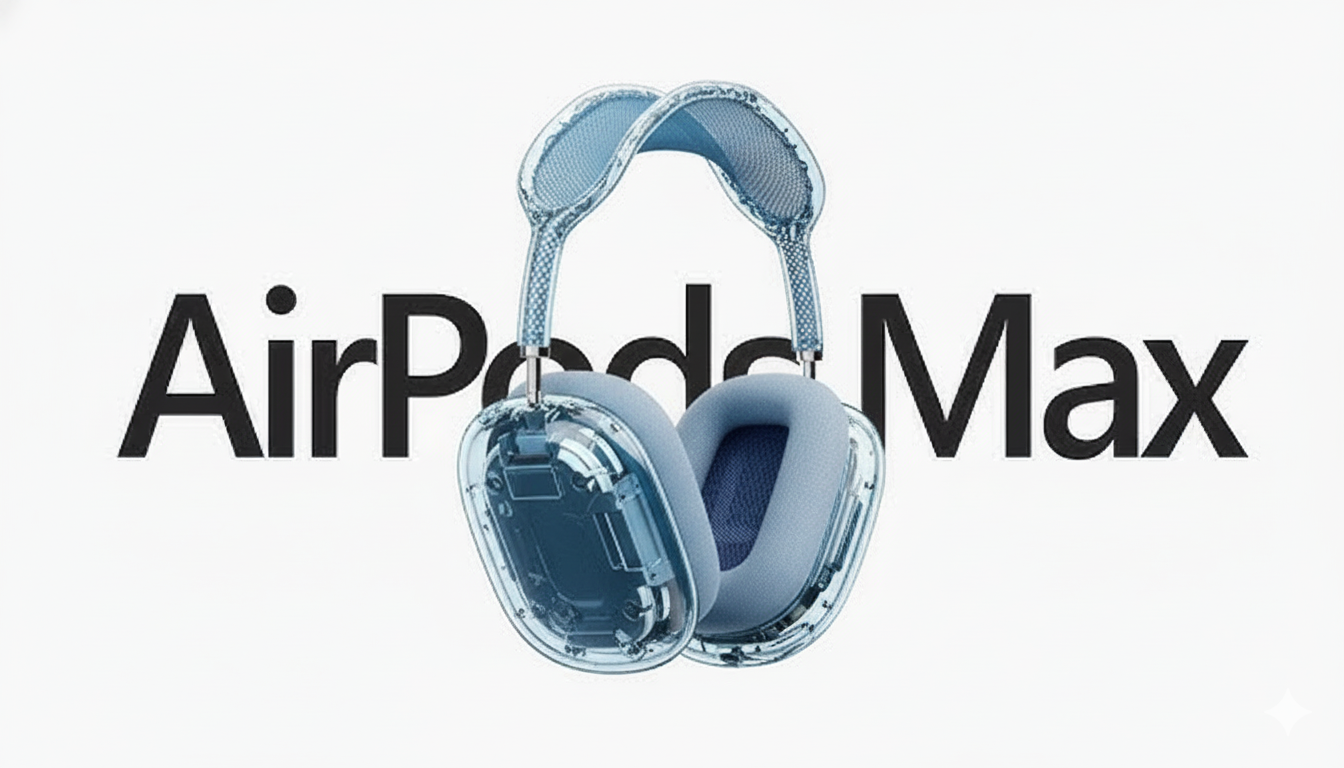
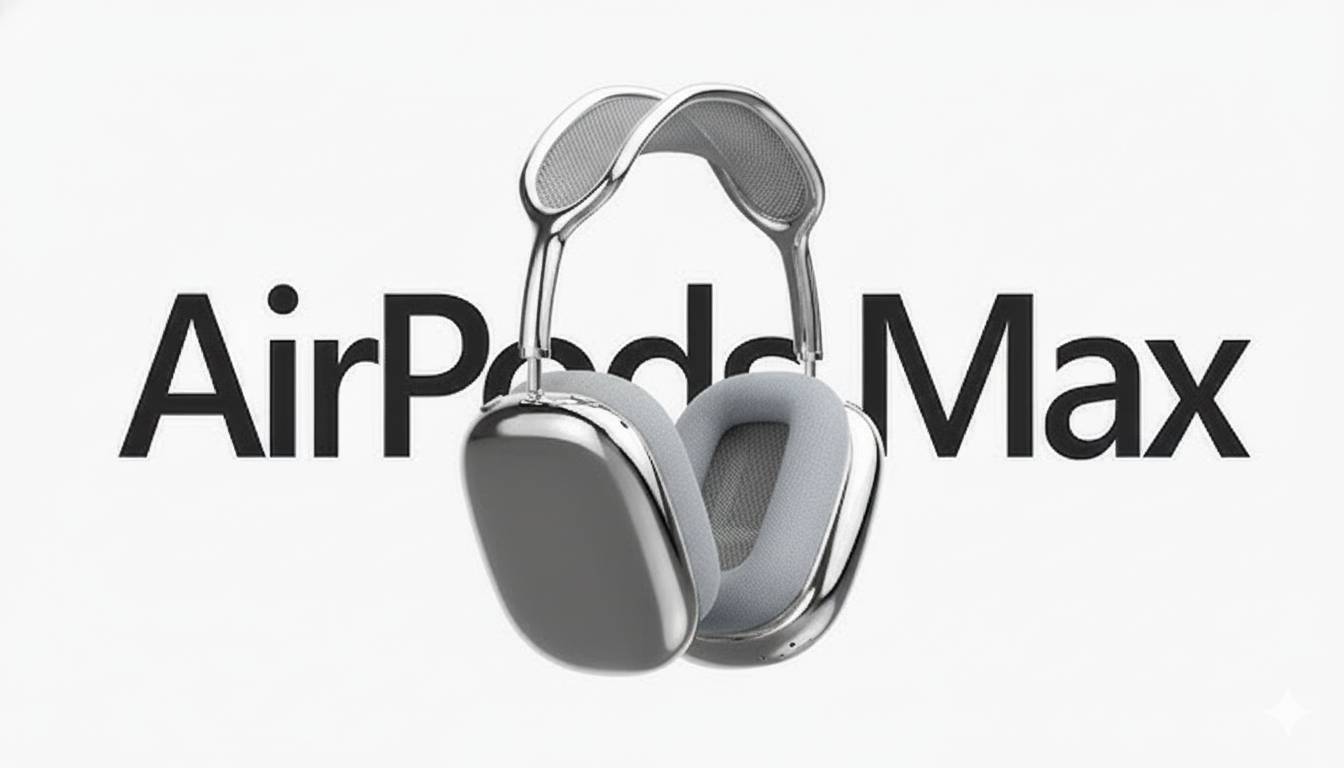
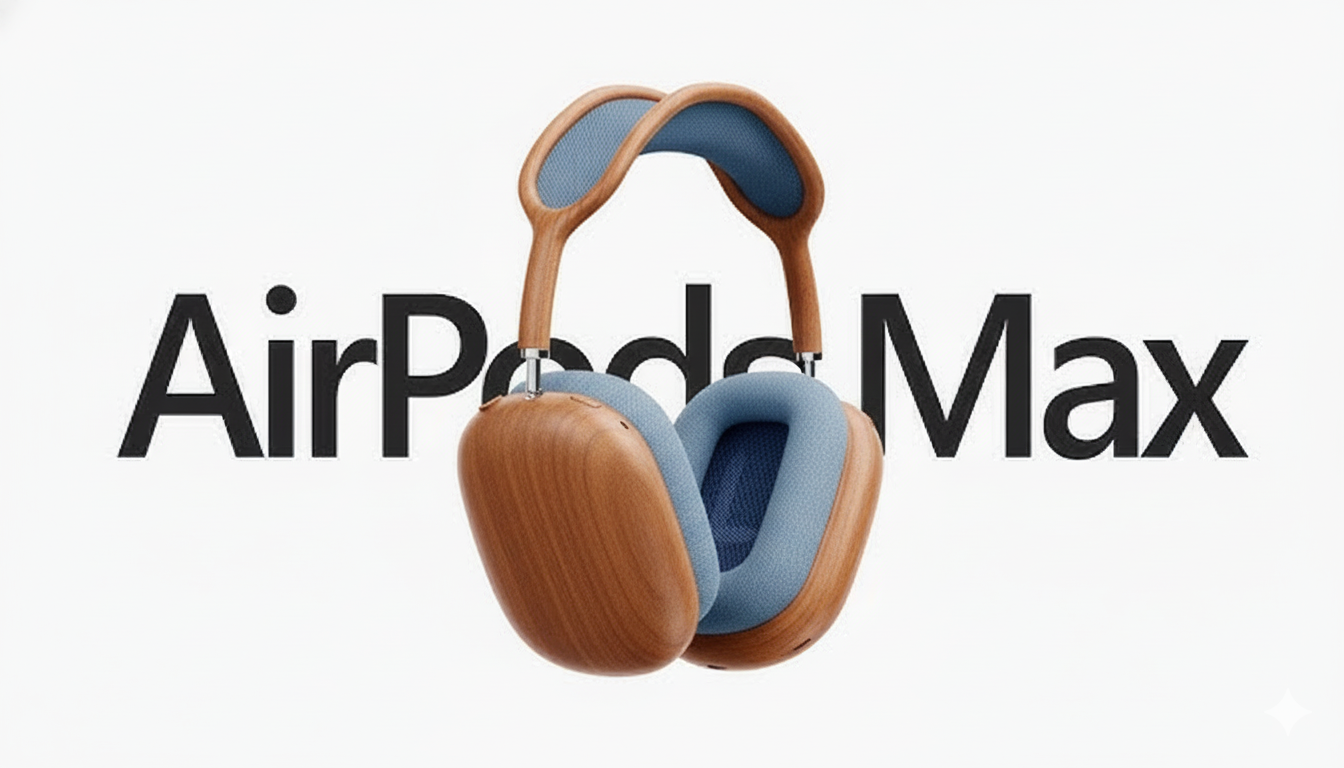
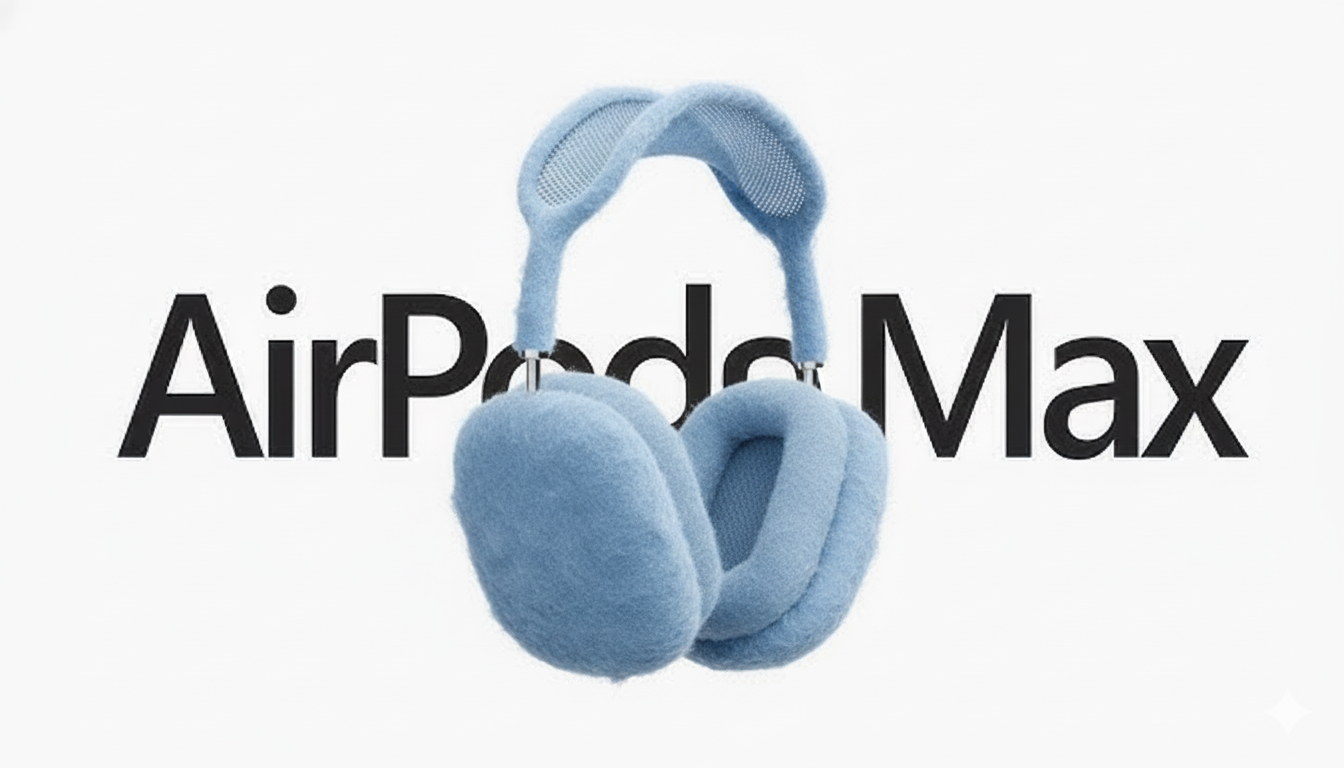
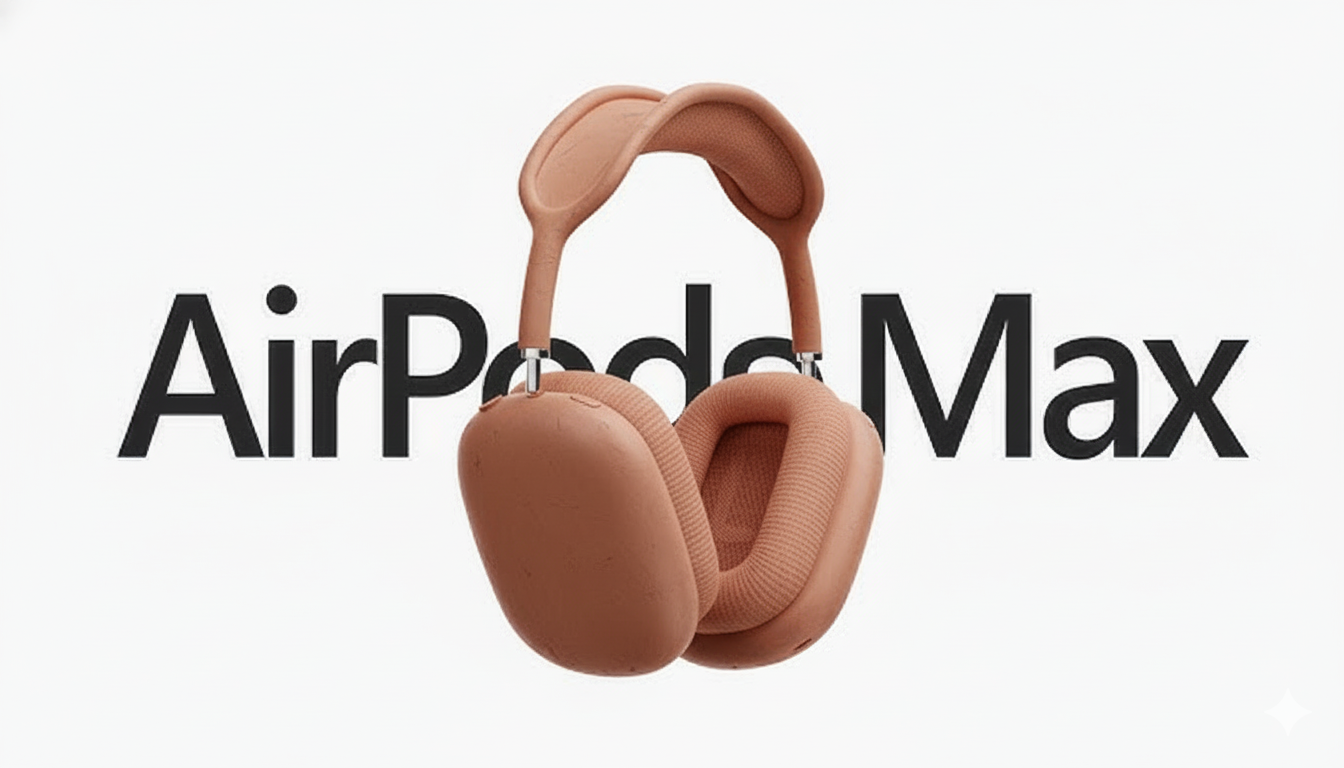
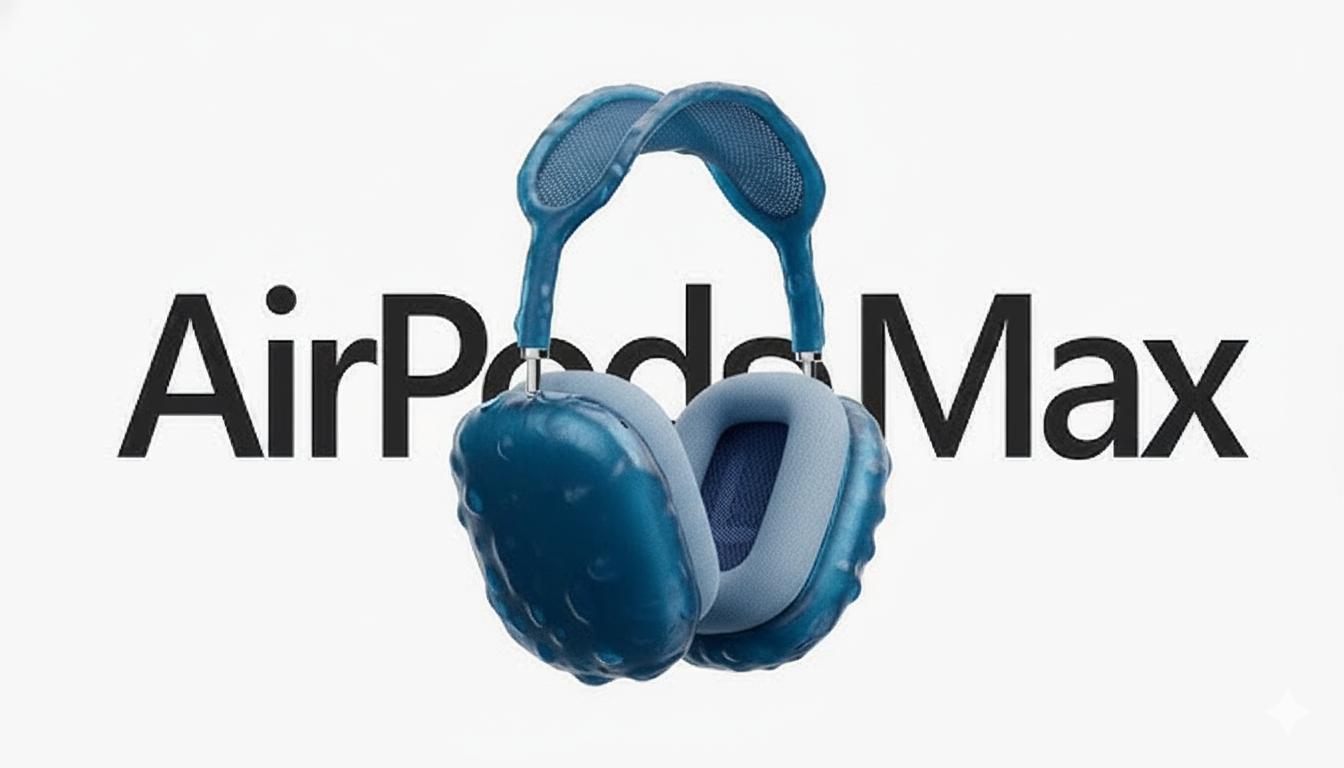
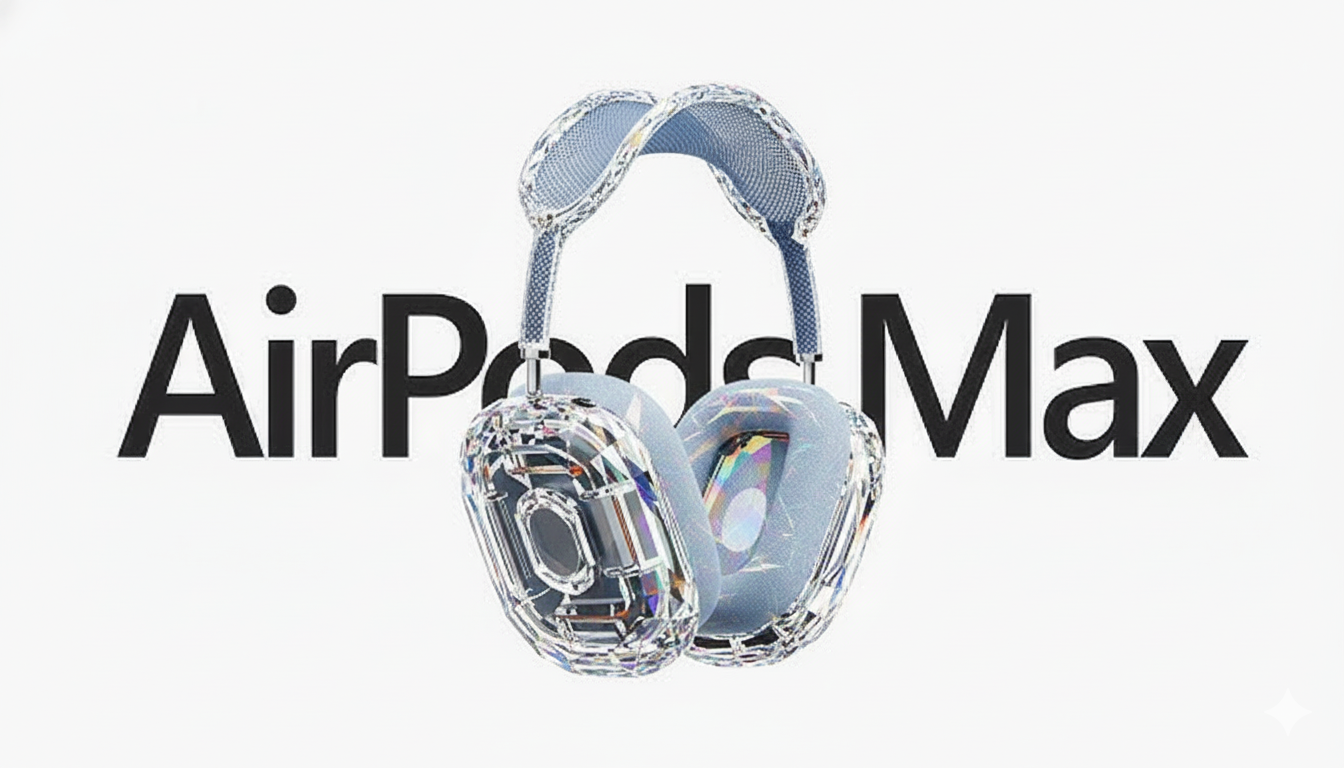
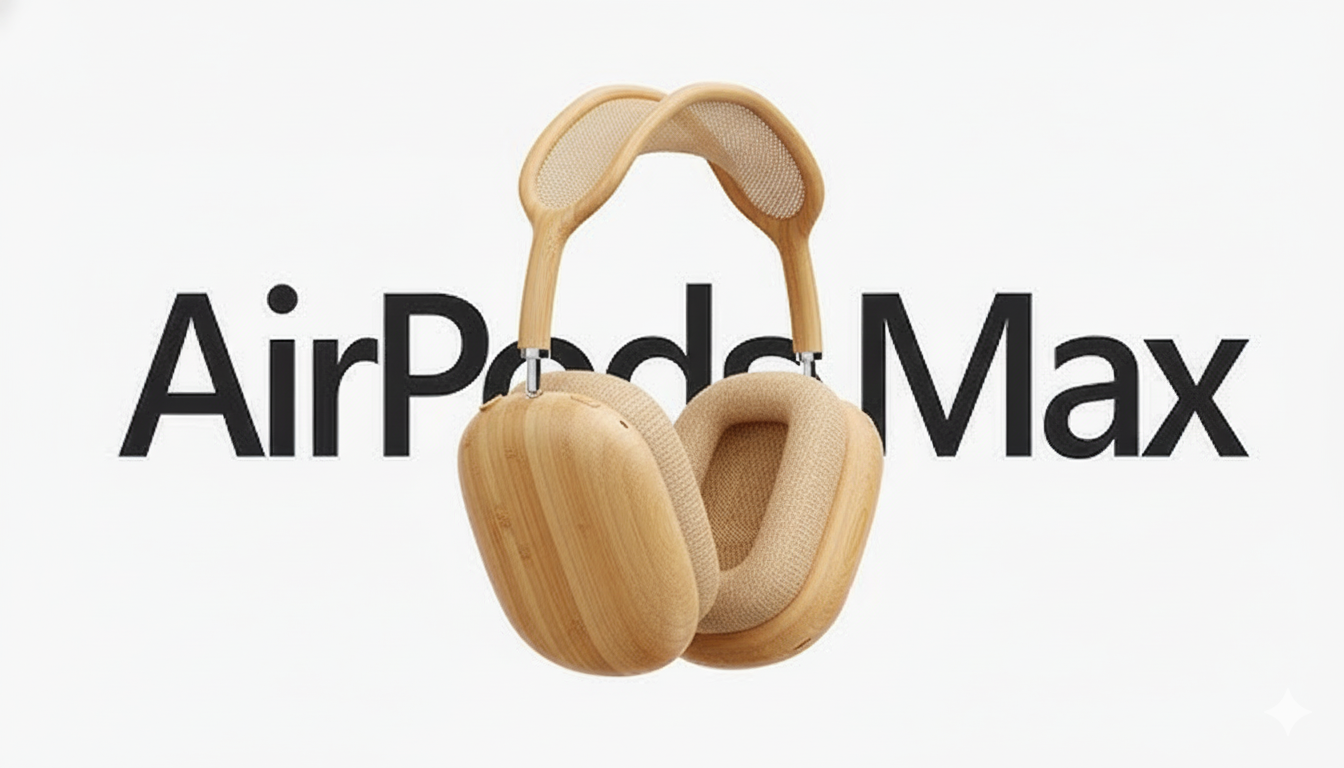

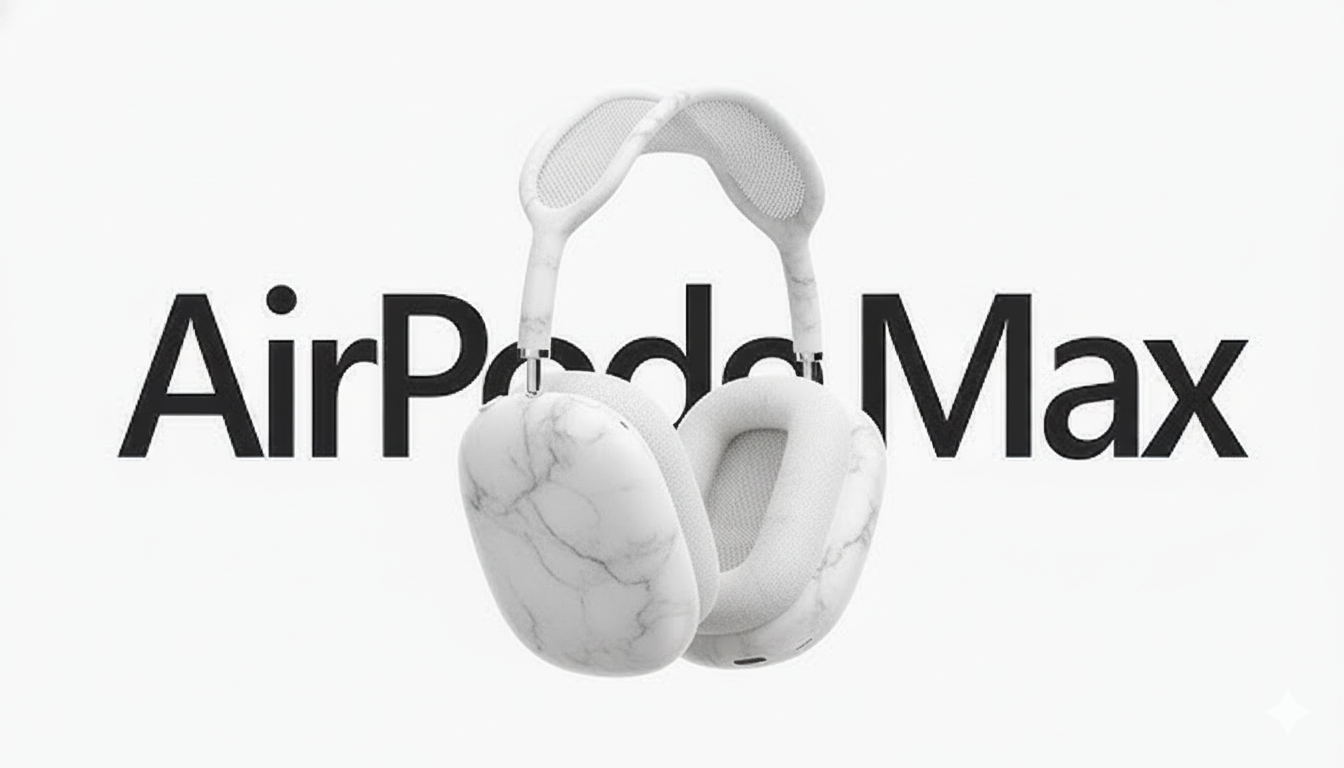
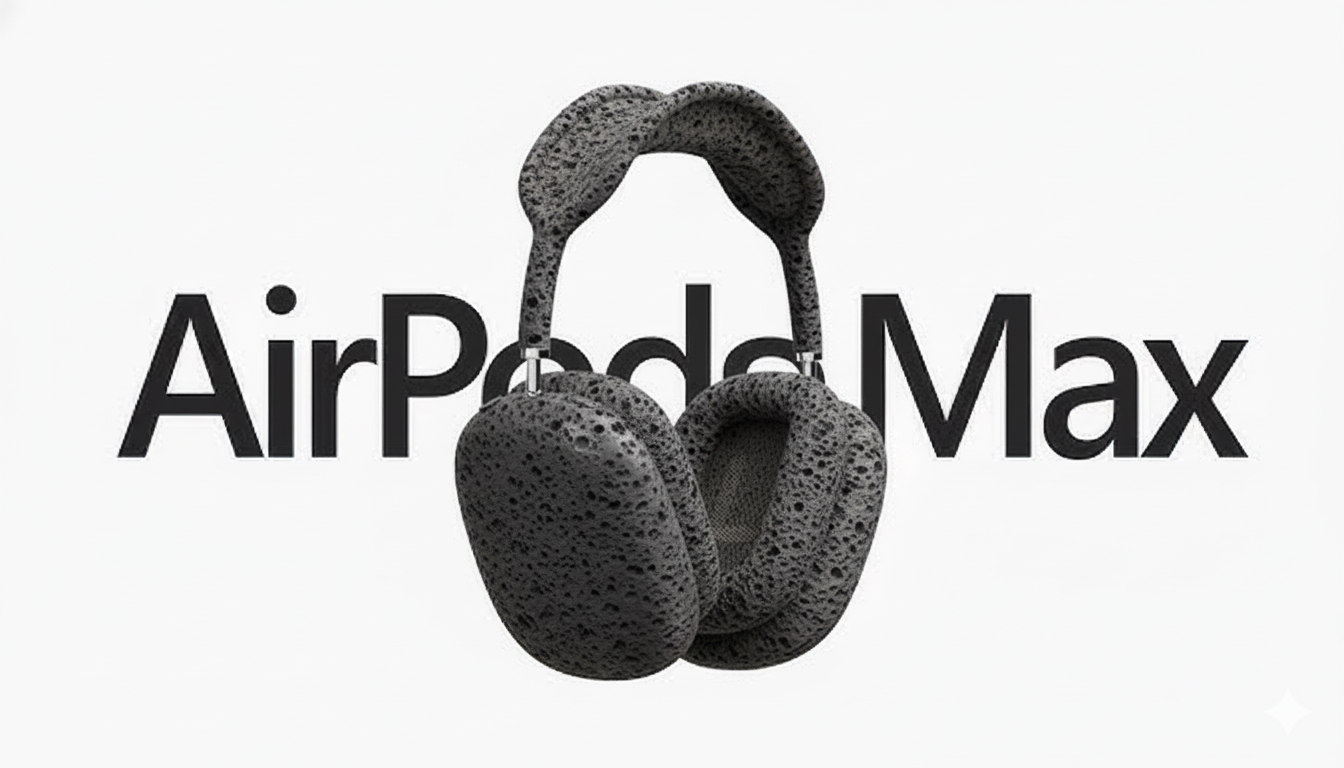
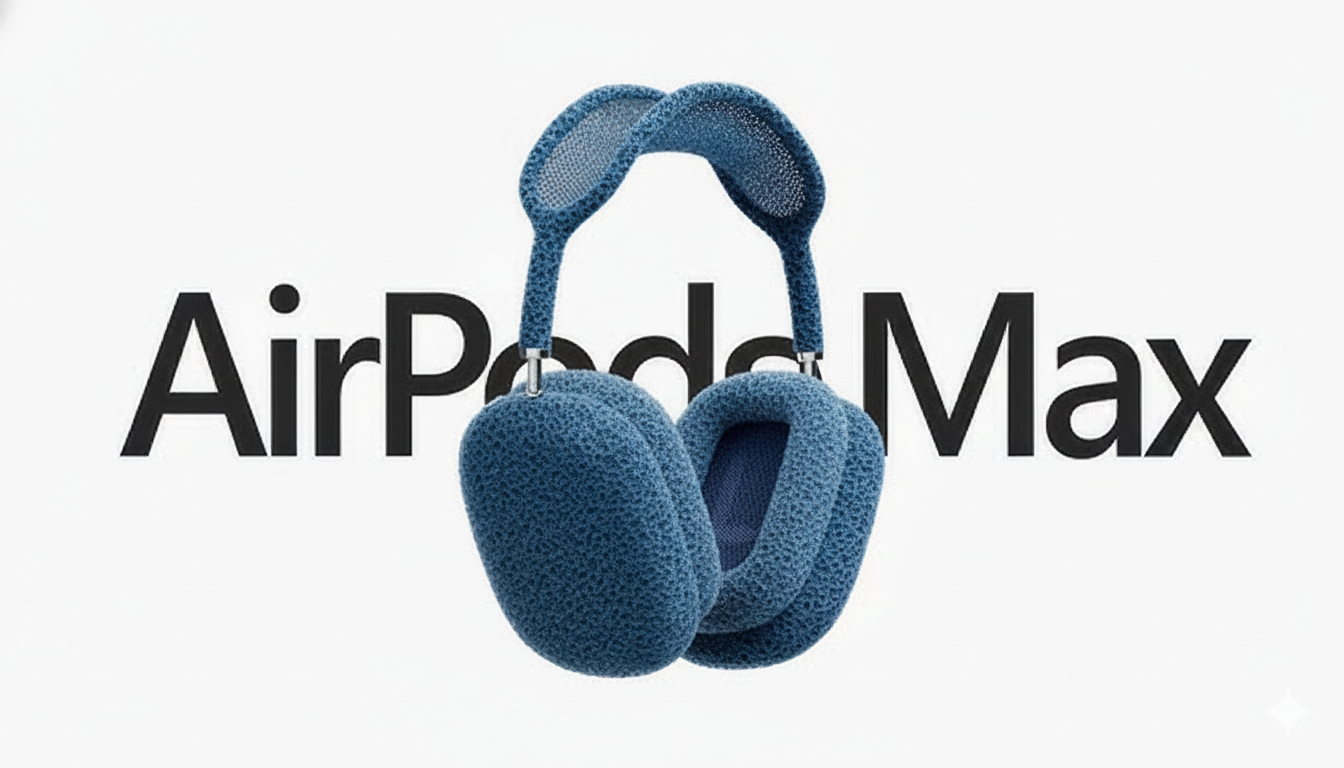
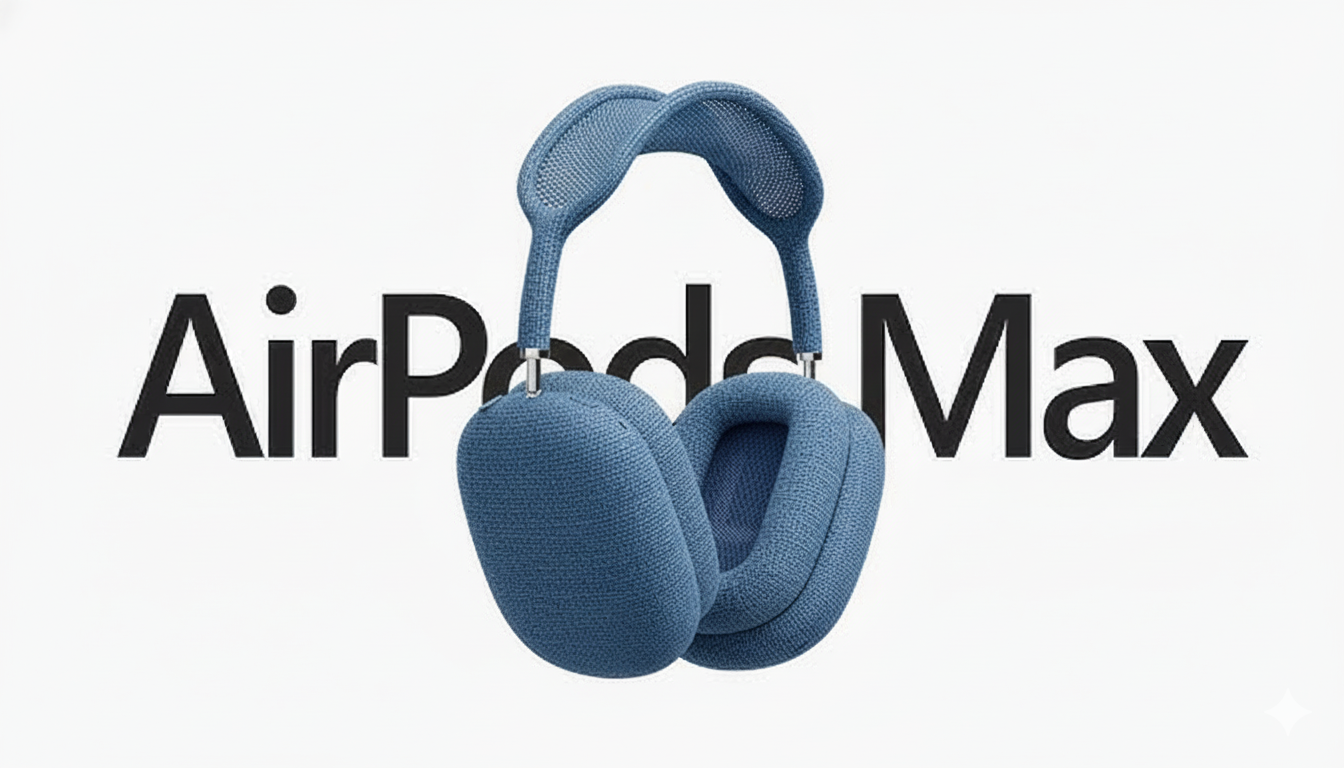
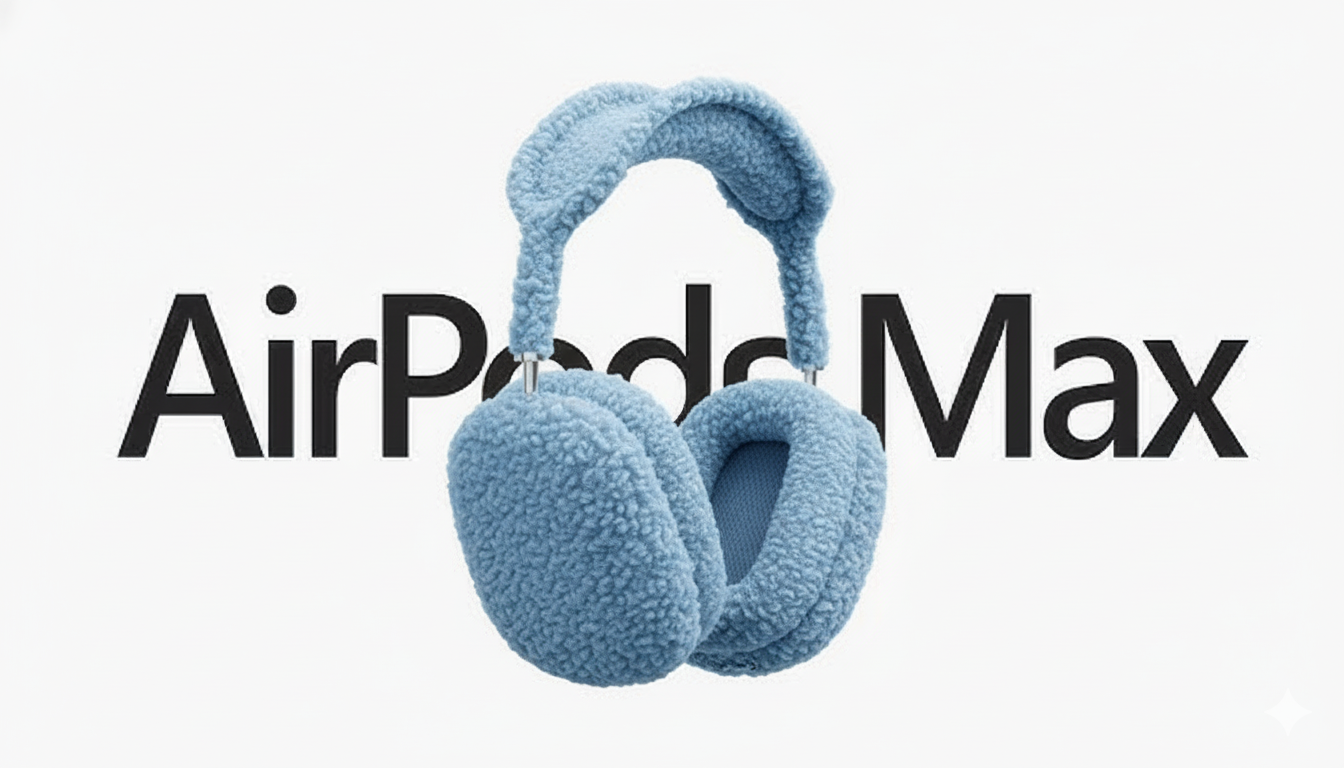
새로 느껴지는 감정이나 이미지의 성격은 어떤가?:
유기적이거나 부드럽게 흐르는 형태일수록 친근하고 감정적인 인상을 준다.
젤리나 패브릭, 털 질감은 손에 닿는 듯한 따뜻함과 유희성을 만들어내며, 제품이 기계에서 감정적 오브젝트로 전환되는 느낌을 준다.
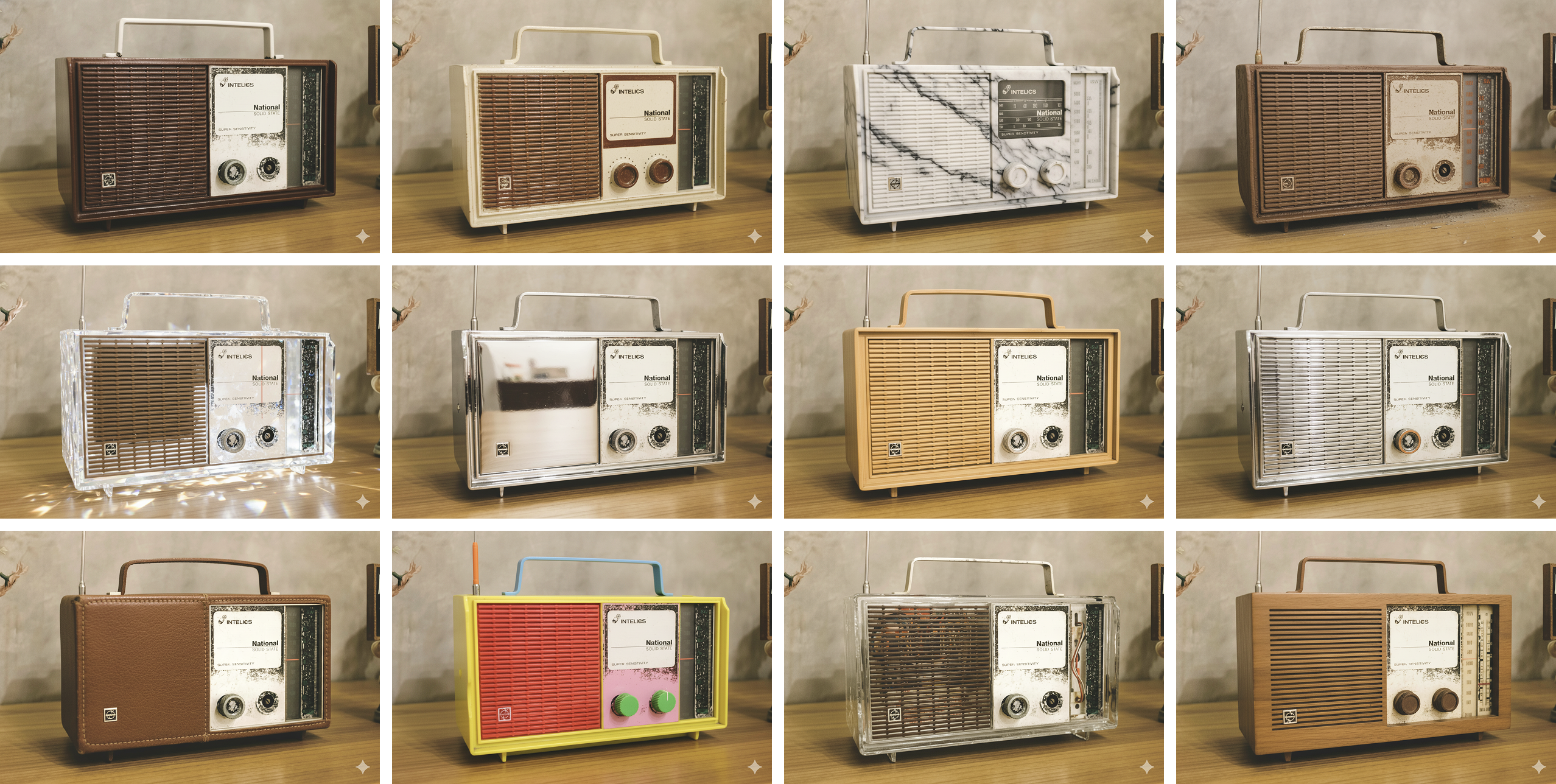
반대로, 단단하고 광택이 강한 질감일수록 무게감과 세련됨을 강조한다.
금속, 유리, 대리석 같은 재질은 기능적이고 냉정한 인상을 주며, 기술적 완성도나 프리미엄 이미지를 강화한다.
우드나 대나무 같은 자연 질감은 앤티크하고 수공예적인 감성을 만들어내며, 정제된 메탈 제품에도 인간적인 따뜻함을 부여한다.
크리스탈이나 유리 질감은 한정판처럼 비현실적이고 예술적인 희소성을 강조하며, 실제 상품이라기보다 리미티드 에디션이나 기념비적 오브제 같은 인상을 남긴다.
비교:
어떤 질감이 제품의 본래 성격과 잘 맞는가?
크롬은 원래 질감과 유사해 브랜드의 감성을 해치지 않는다.
하지만 너무 차갑고 공업적인 느낌에 치우쳐 편안함보다는 정밀함에 치우친다.
어떤 질감이 예상치 못한 새로운 감정을 만들어내는가?
가죽은 원래 제품의 질감과 많이 다름에도 장인의 수공예품같은 느낌을 주어 고급스러움을 표현하기에 용이하다.
실제 제품을 대리석으로 만들기는 불가능하겠지만, 대리석 특유의 패턴이 들어가니 보다 예술적인 느낌을 준다. 그리고 자연에서 온 대상이라서 따뜻함과 고요함을 동시에 표현한다.
⭐️ 느낀 점
동일 디자인도 어떤 질감을 사용하는가에 따라 유저에게 다른 감정을 전달할 수 있다.
그러니 브랜드와 제품의 이미지를 잘 고려해 질감을 선택하는 것이 상당히 중요함을 느꼈다.
🧩 아쉬운 점 / 개선 방안
실습 과제에 잘 맞는 이미지나 제품을 고르기가 어려웠다.
문제의 의도를 더 잘 파악해야 하는데 그 점이 부족했었나 싶기도 하다.
에어팟 맥스로 진행한 감각 훈련도 생각보다 질감의 다양성이 잘 드러나지 않은 것 같아 아쉬웠다.
상황에 더 부합하는 이미지를 고르는 안목을 더 길러야겠다.
2. 포토샵 기초 강의 수강
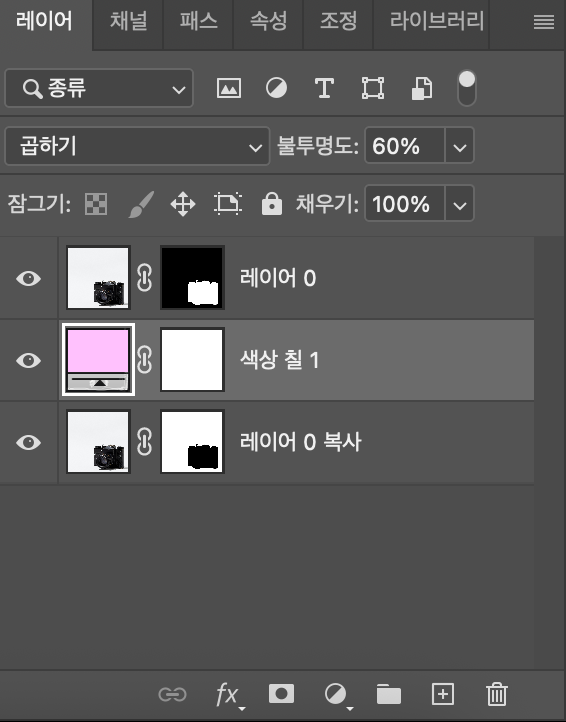
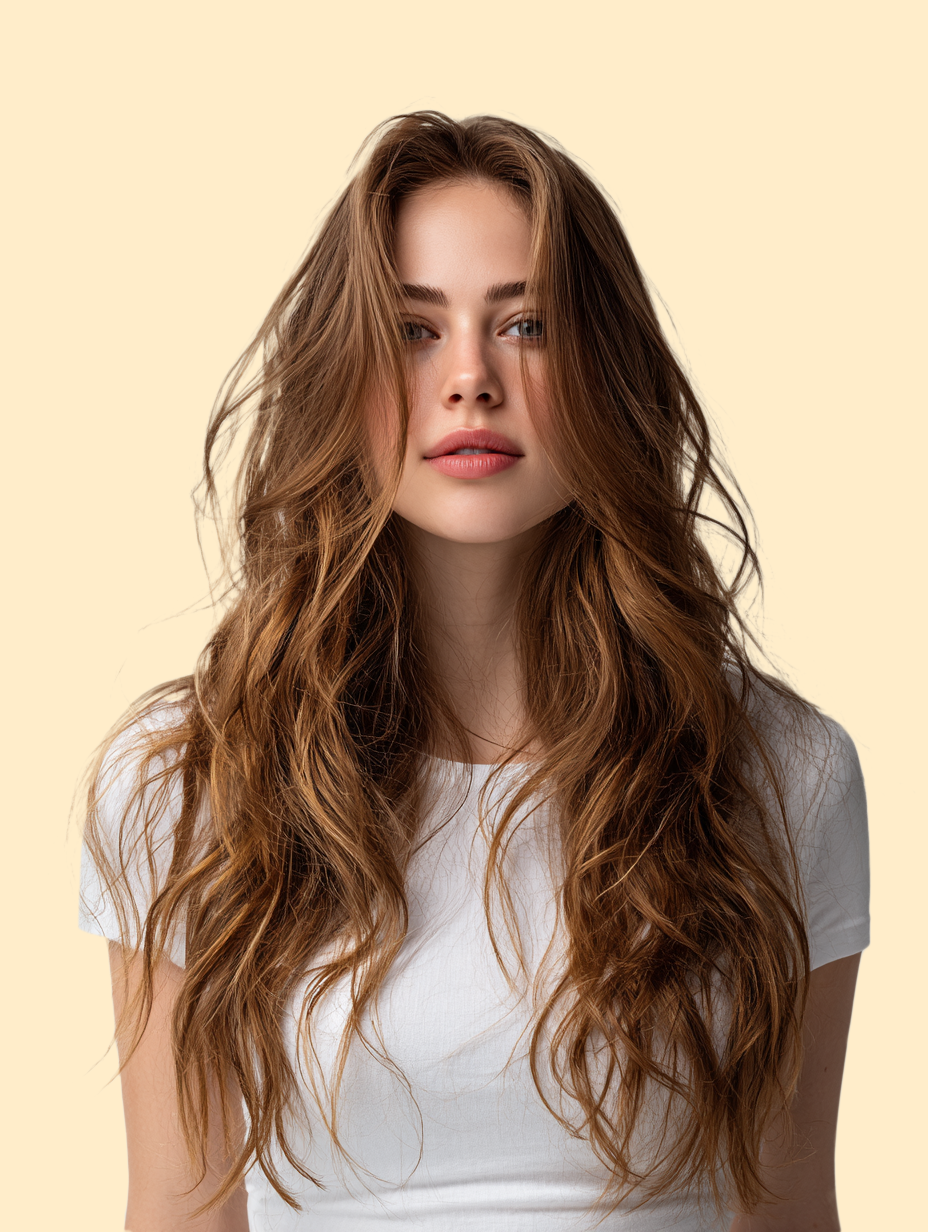
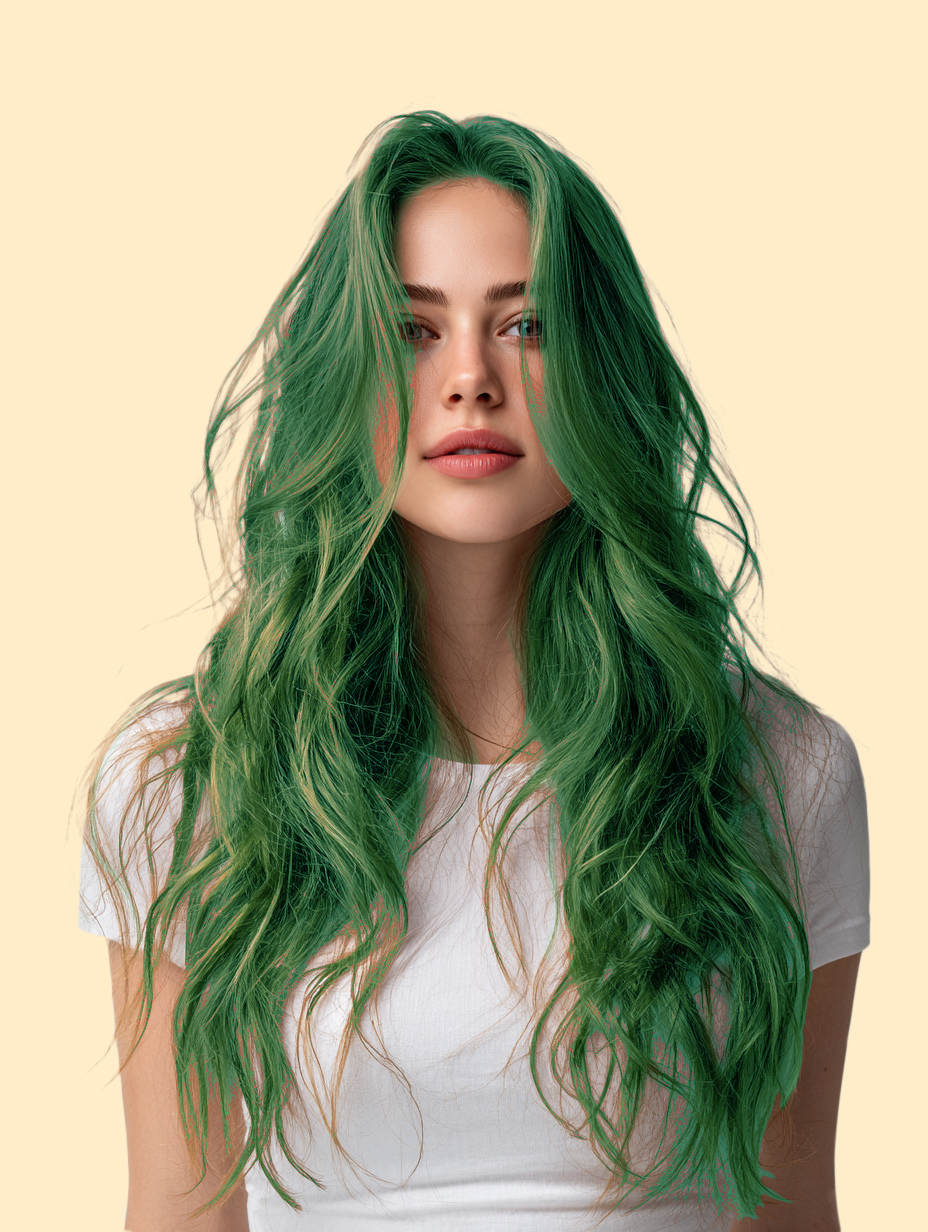
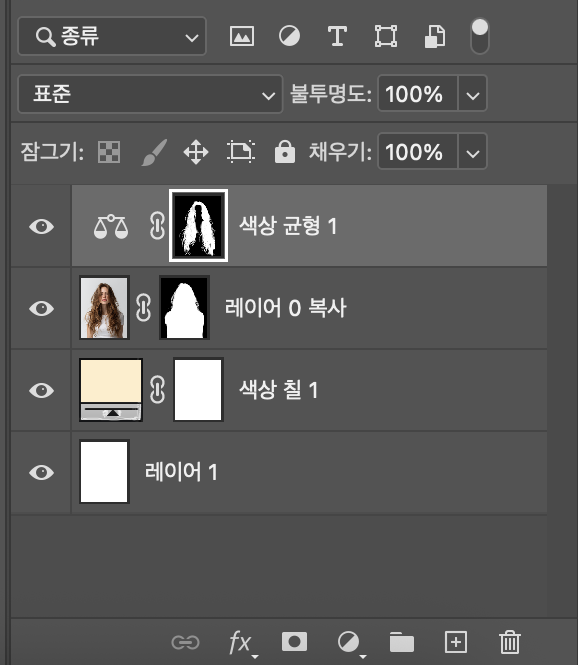
드디어 레이어 마스크 실습 성공...
역시 붙들고만 있는게 답이 아니다.
강사님의 화면에 힌트가 있었다.
배경만 제거된 마스크 레이어 하나, 오브젝트만 제거된 마스크 레이어 하나를 만든 후에 블렌딩 모드를 사용하면 되는 것이었다.
선택 도구 (단축키 M)
shift 누른 상태로 드래그: 정사각형
alt 누른 상태로 드래그: 가운데 중심으로
둘다 누른 상태로 드래그: 가운데 중심으로 정사각형
(단일 행, 단일 열 선택 도구)
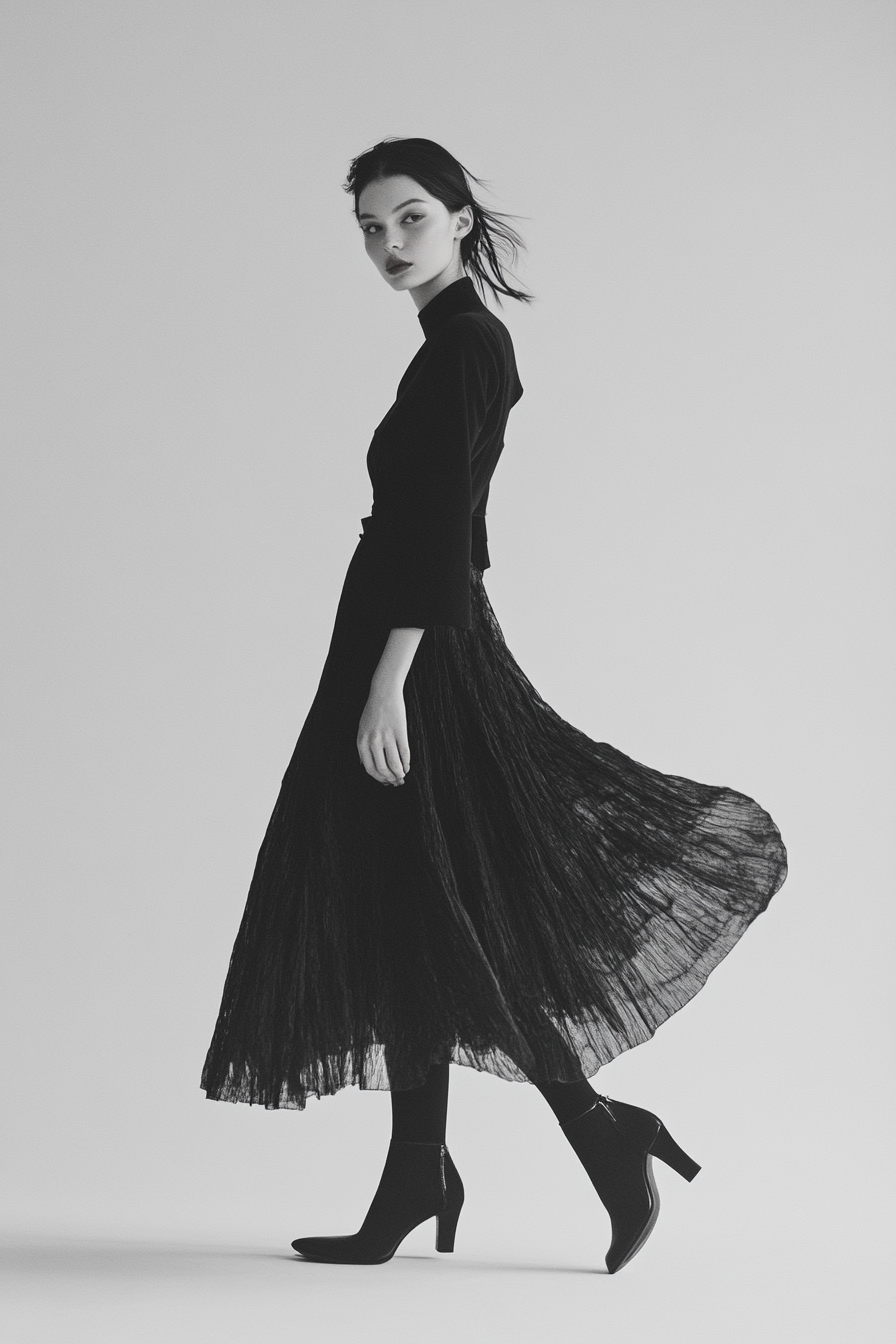
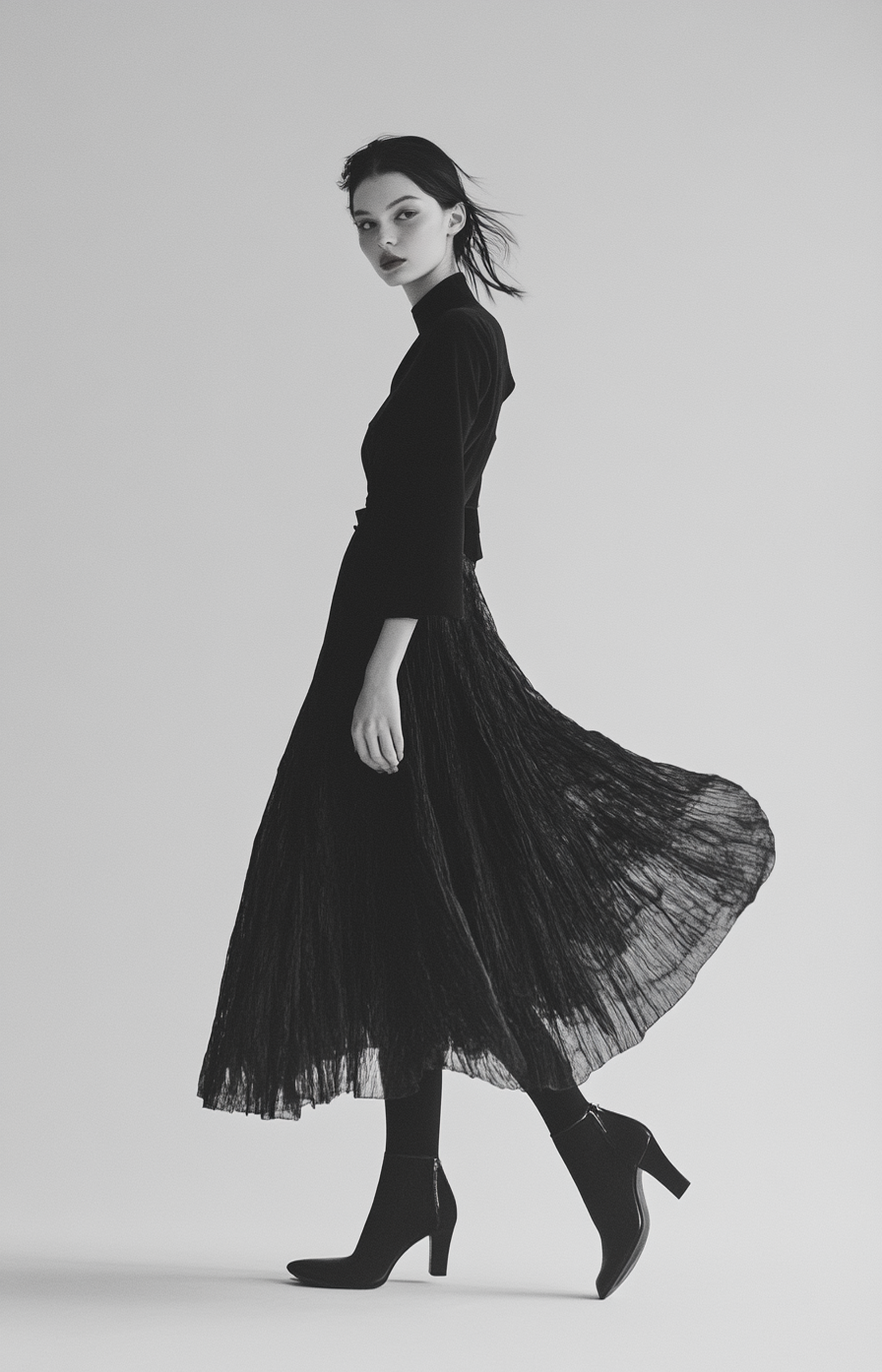
인물 다리 길이 늘리기
이미지-캔버스 크기-기준점 앵커를 가운데 위 선택-높이+50-늘릴 부분 선택-shift누르고 늘리기
뭔가 특별한 방법이 있을줄 알았는데 그냥 단순했다.
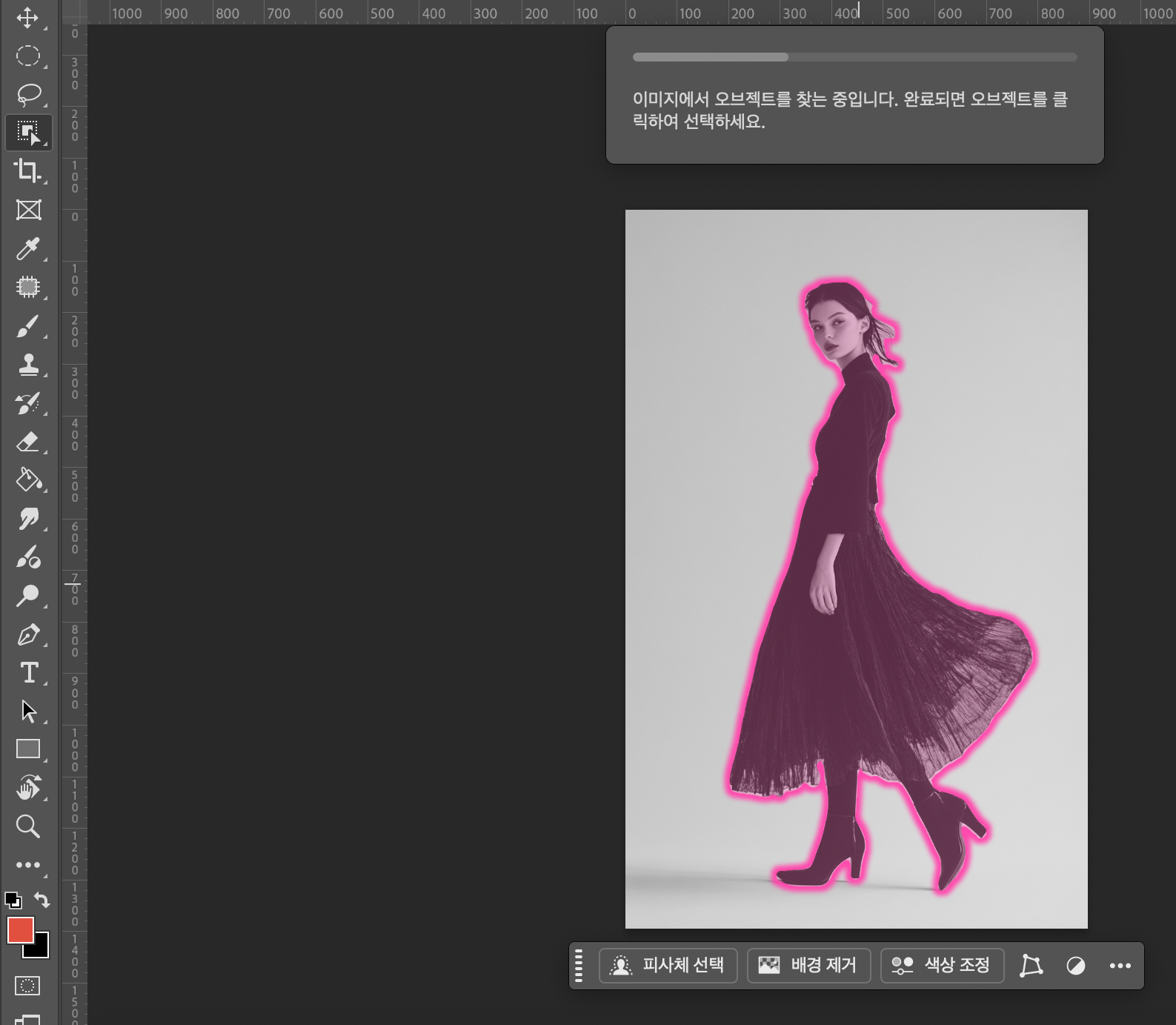
선택 도구-개체 선택 도구(설정에서 개체 찾기 도구 눌려 있는지 확인)
선택-색상 범위(선택한 컬러 계열만 선택), 초점 영역(초점에 맞는 영역만 선택), 하늘(하늘만 선택)
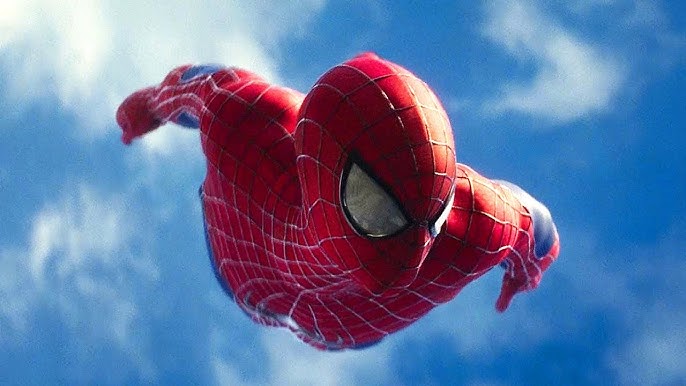

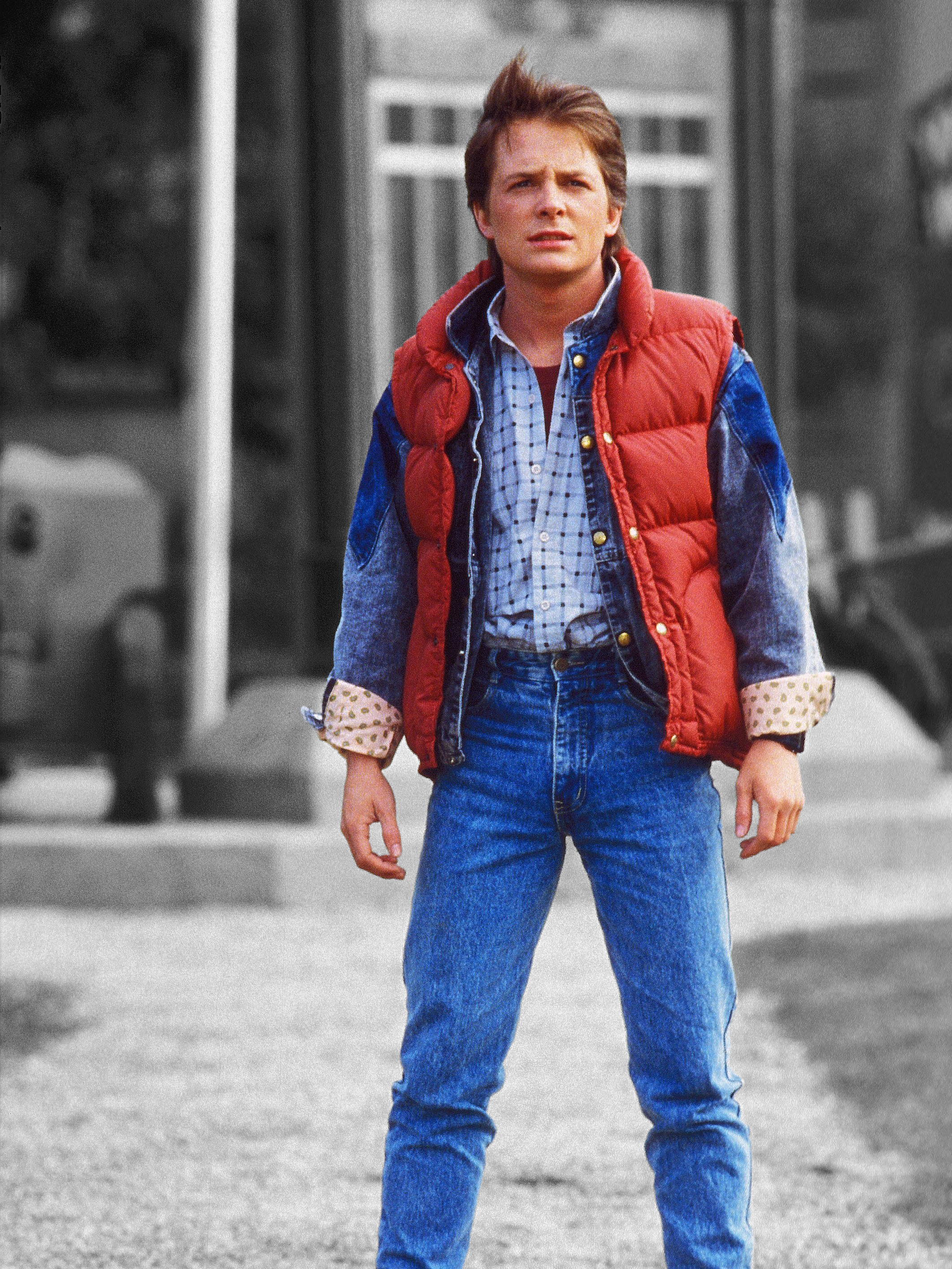
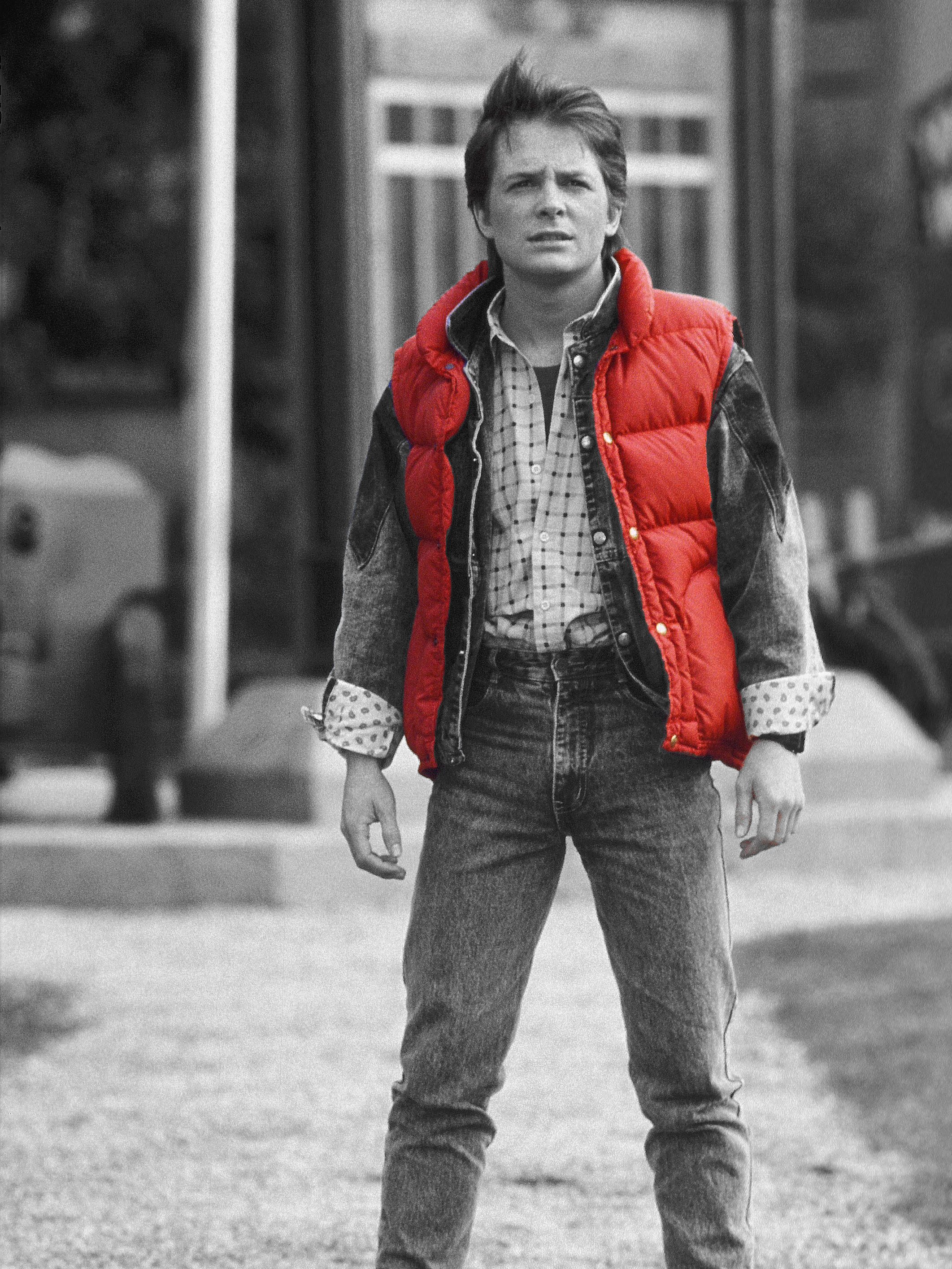
채널로 누끼 따기
채널-가장 대비가 큰 컬러 채널 찾고 복제-command+L 레벨값 조정 (어두운 곳은 더 어둡게, 밝은 곳은 더 밝게 대비 주기)- command 누르고 채널 클릭하면 영역 선택됨-다시 RGB 선택-레이어로 돌아가기- 마스크 생성-영역 반전(command+I)
alt 키 누른 상태로 마스크 클릭 (이미지 컬러 반전됨)-다각형 및 자석 올가미 툴로 마스크 수정
속성-선택 및 마스크-매끄럽게, 페더, 가장자리 조정
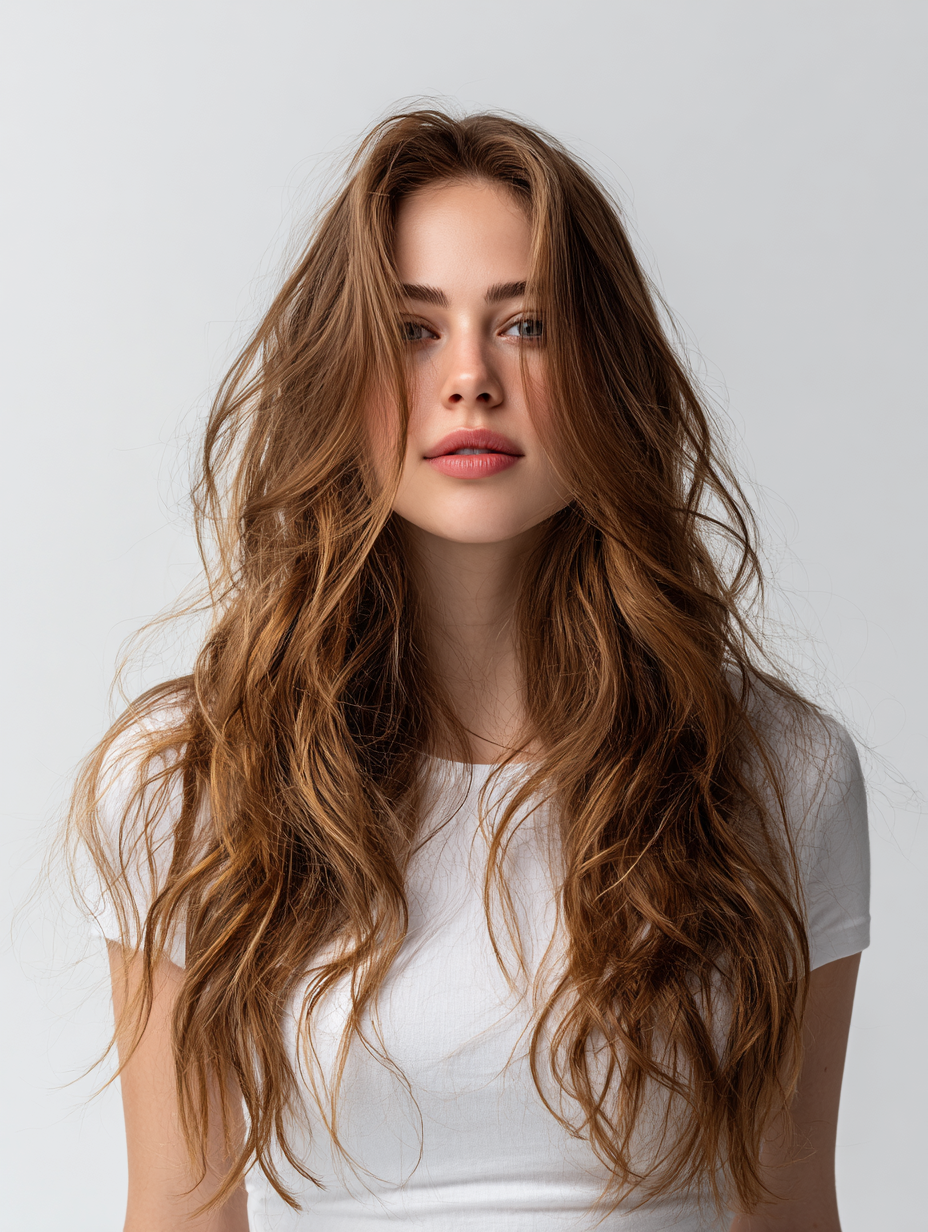
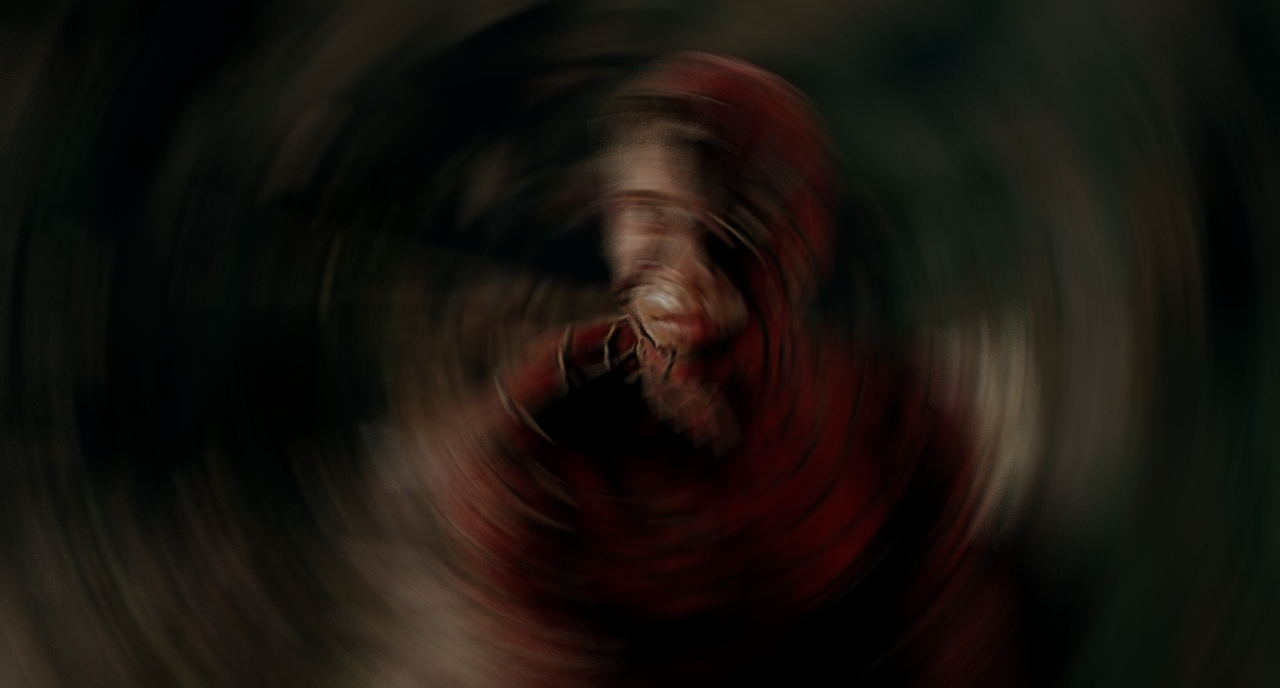
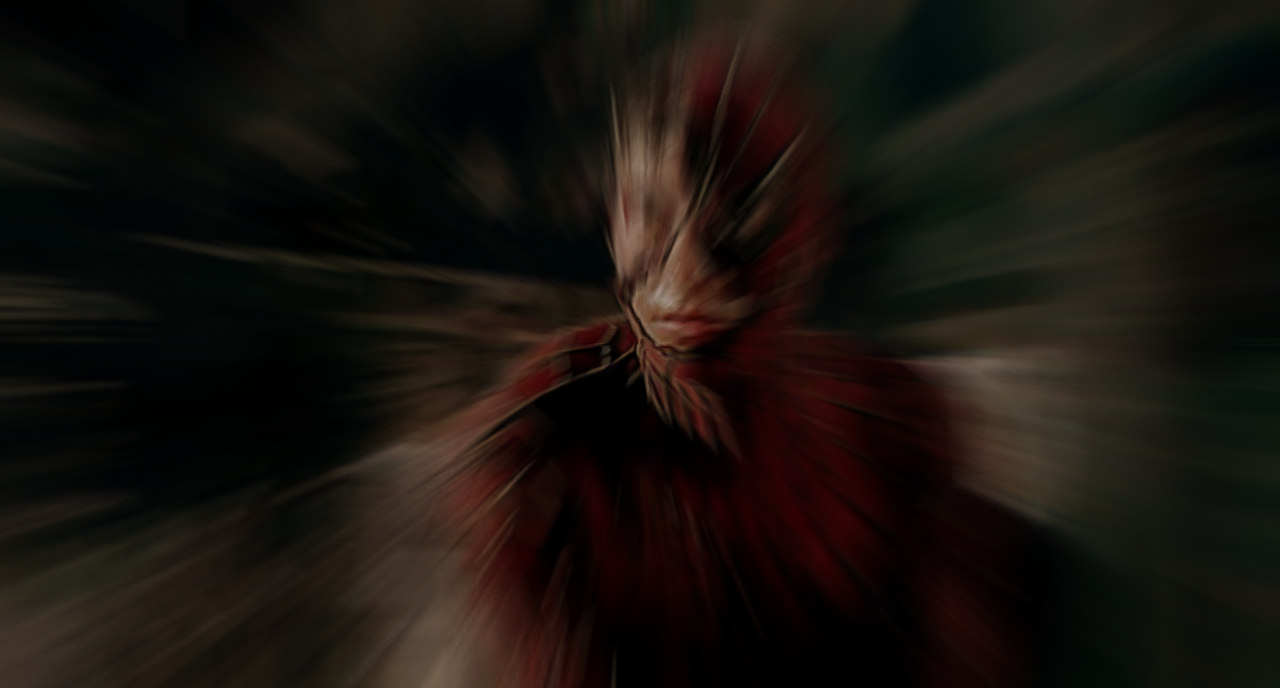
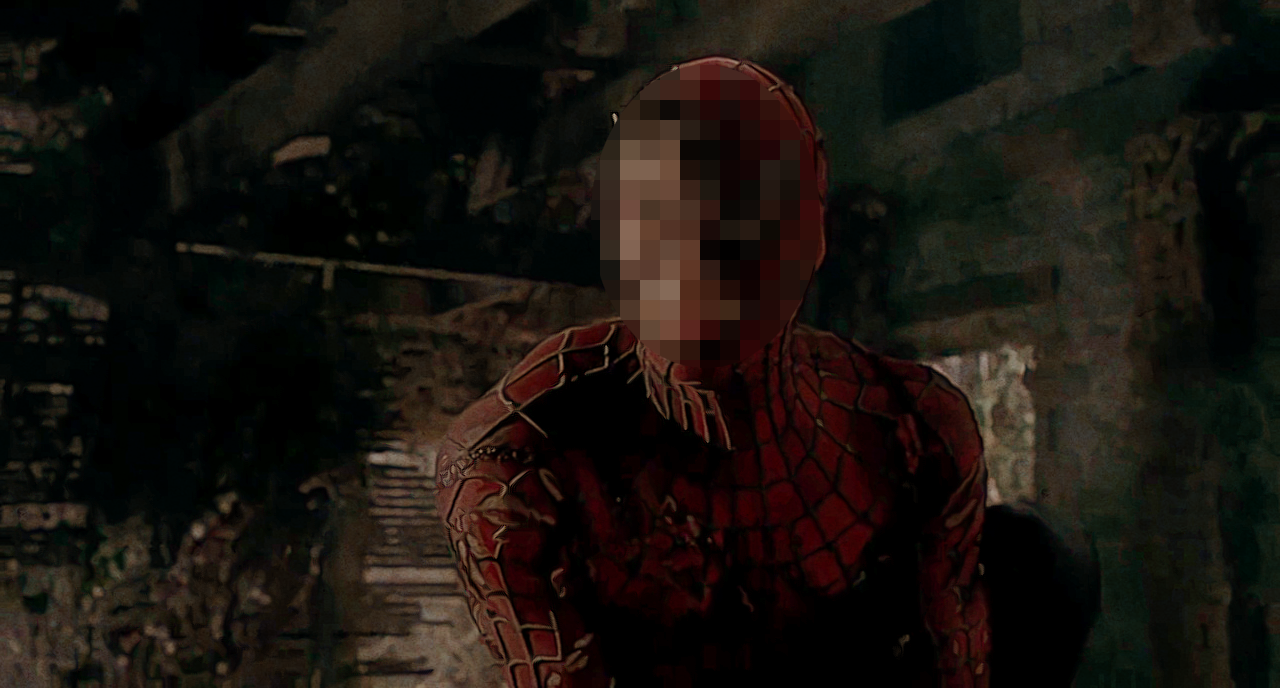
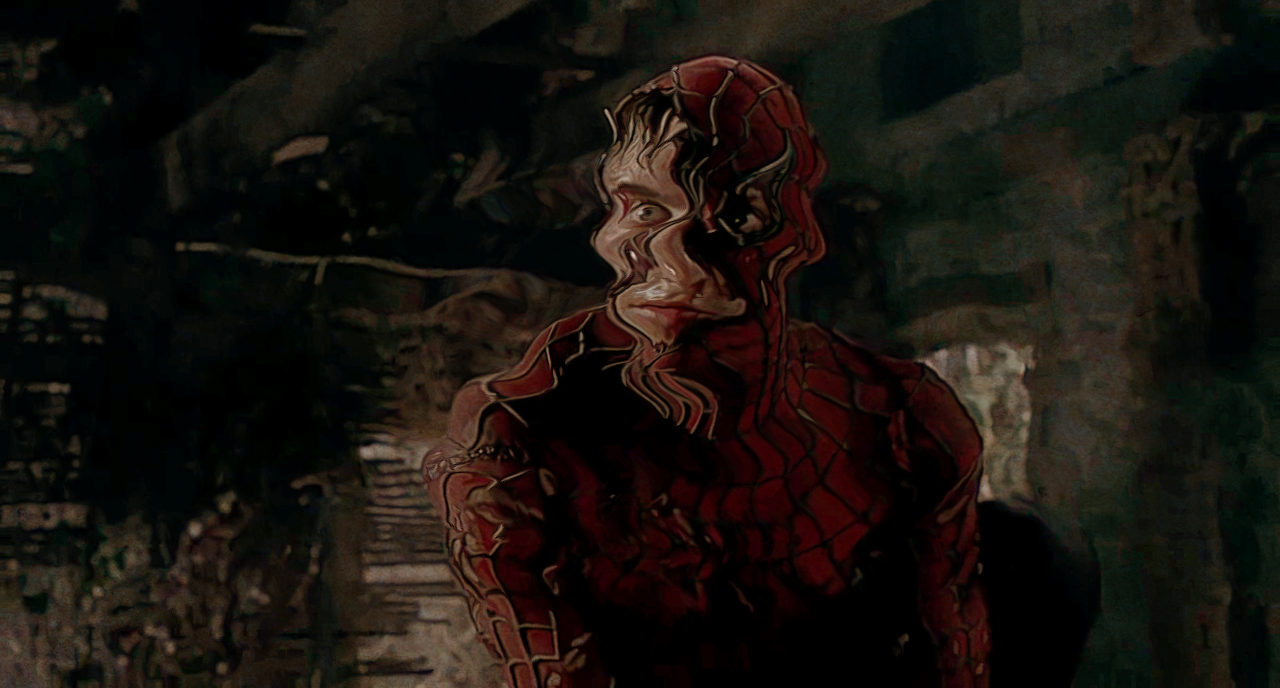
픽셀 효과
이미지를 스마트 오브젝트로 변형 후 필터를 적용해야 원본 이미지도 유지하고 필터도 수정할 수 있다.

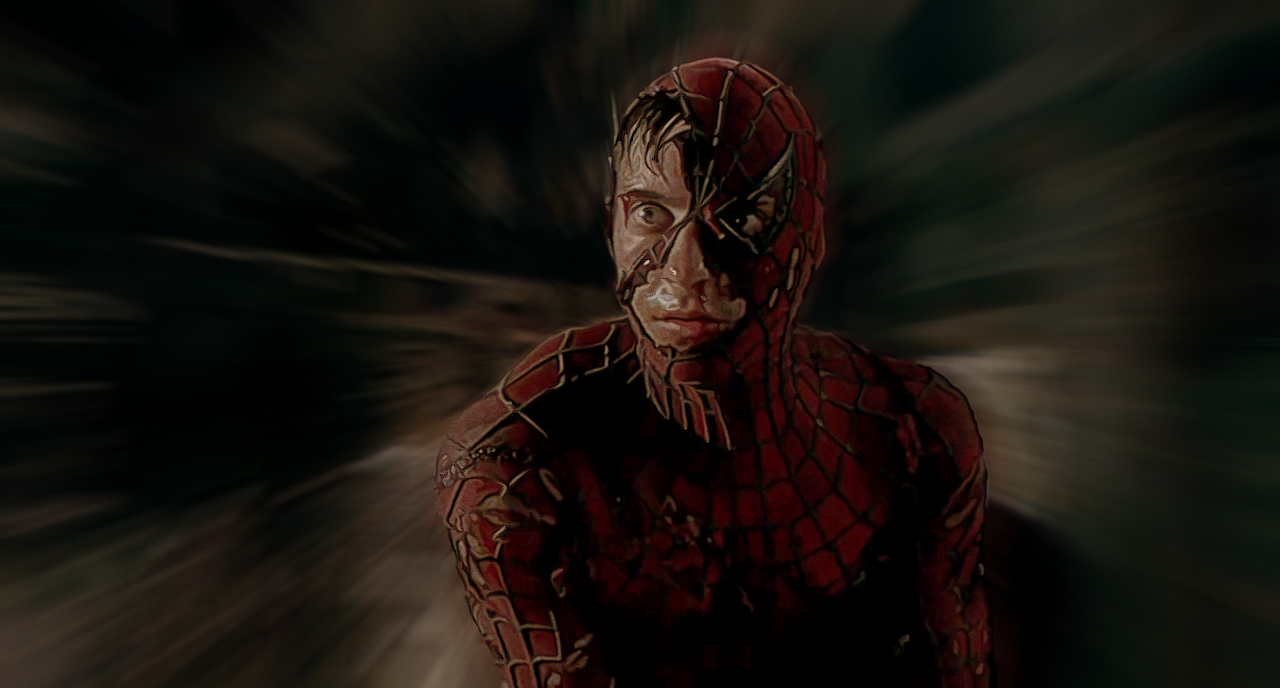
사진을 선명하게 만들기
언샵 마스크 (이미지의 경계선을 더욱 뚜렷하게 만들어서 선명도를 높여주는 필터)
필터-선명 효과- 언샵 마스크
양: 선명도의 강도 (50~150 추천)
반경: 경계선 주변의 영향을 주는 범위 (0.5~2px 추천)
한계값: 적용할 최소 차잇값
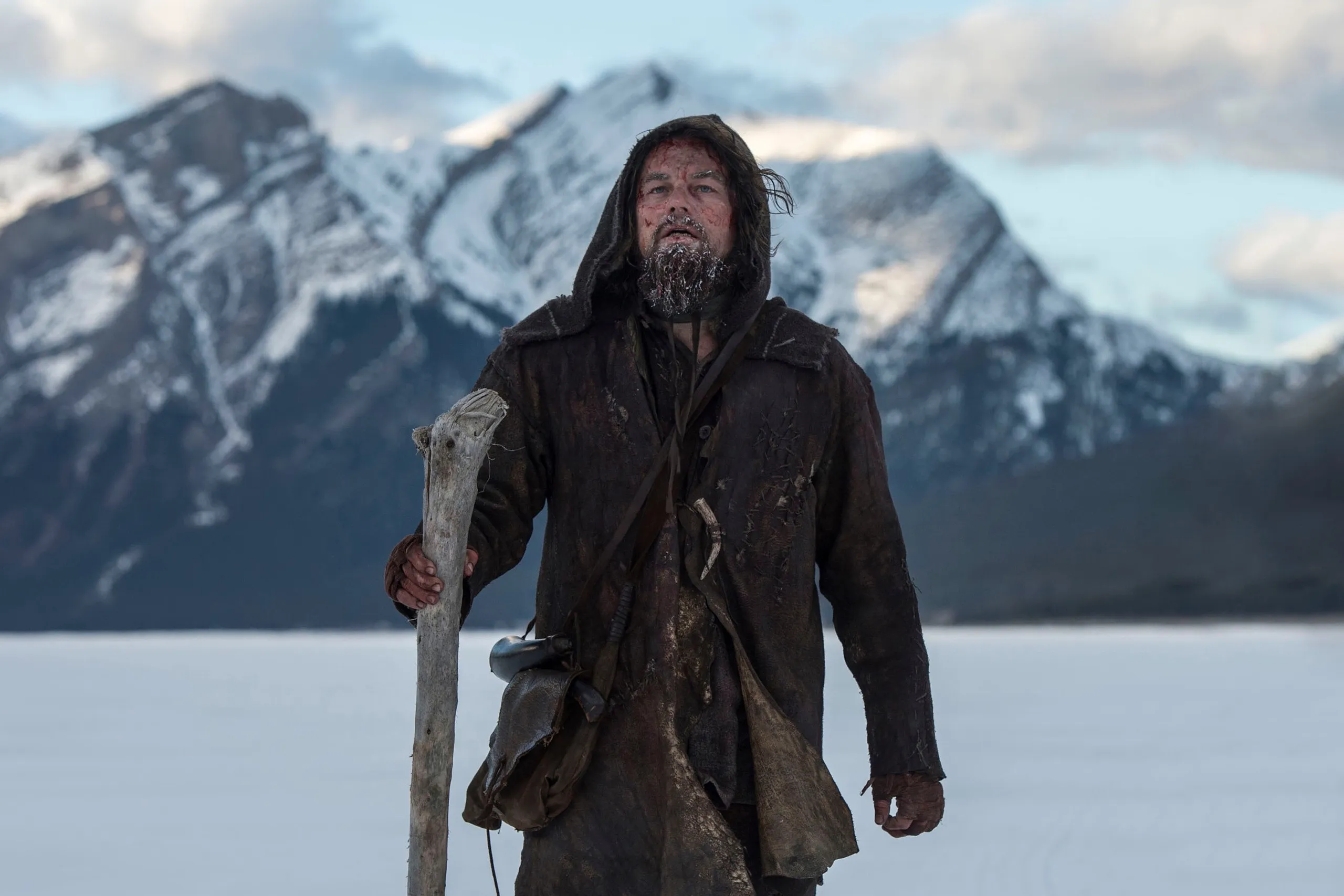

고급 선명 효과 (더 세부적으로 조정 가능)
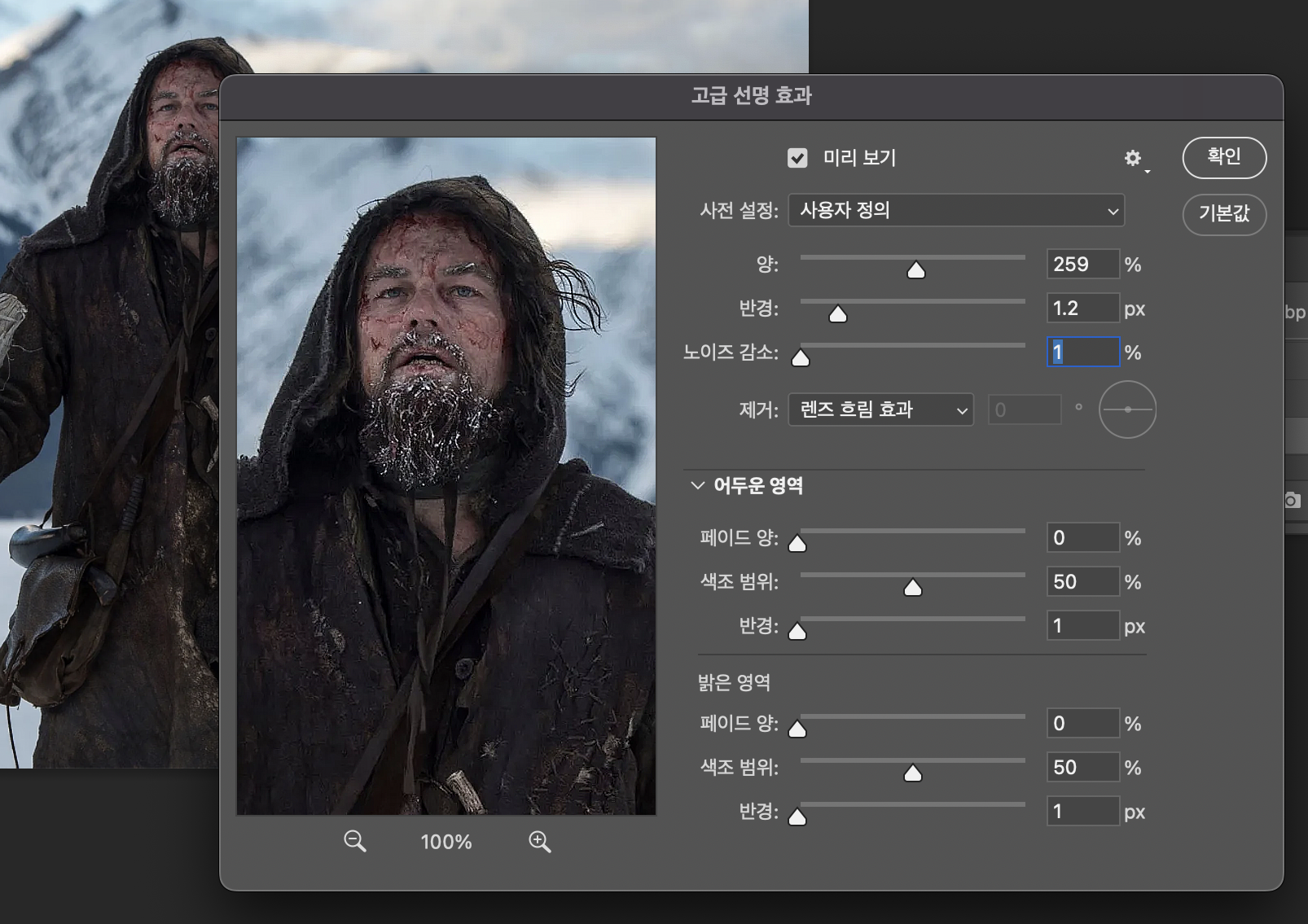
제품 사진 선명하게 하기
이미지-이미지 크기(px 150%로 두차례 거처 늘리기- 한번에 크게 늘리는 것보다 단계적으로 늘리는 것이 더 좋은 효과를 얻을 수 있음)
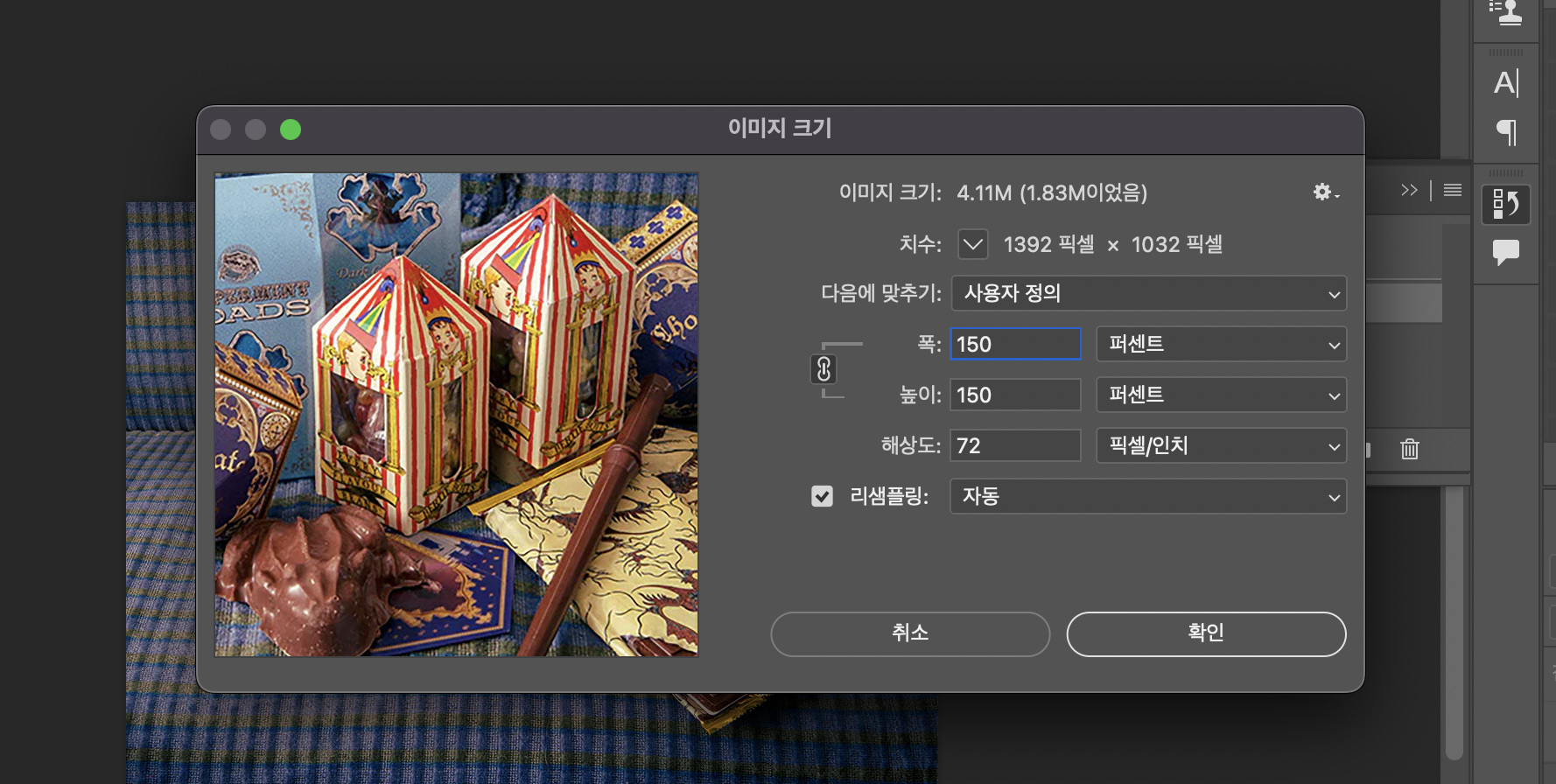
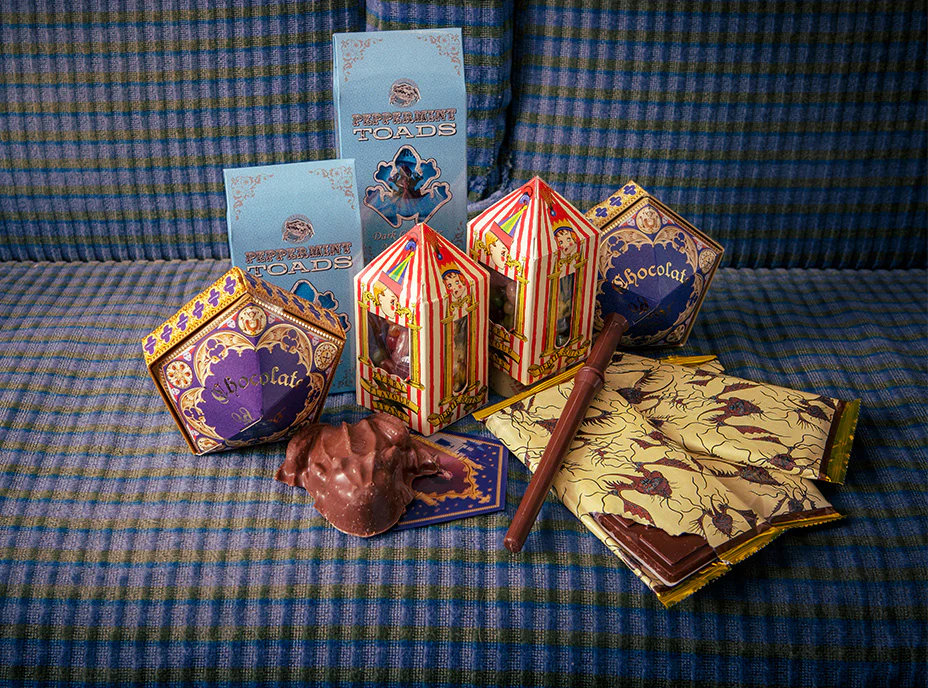
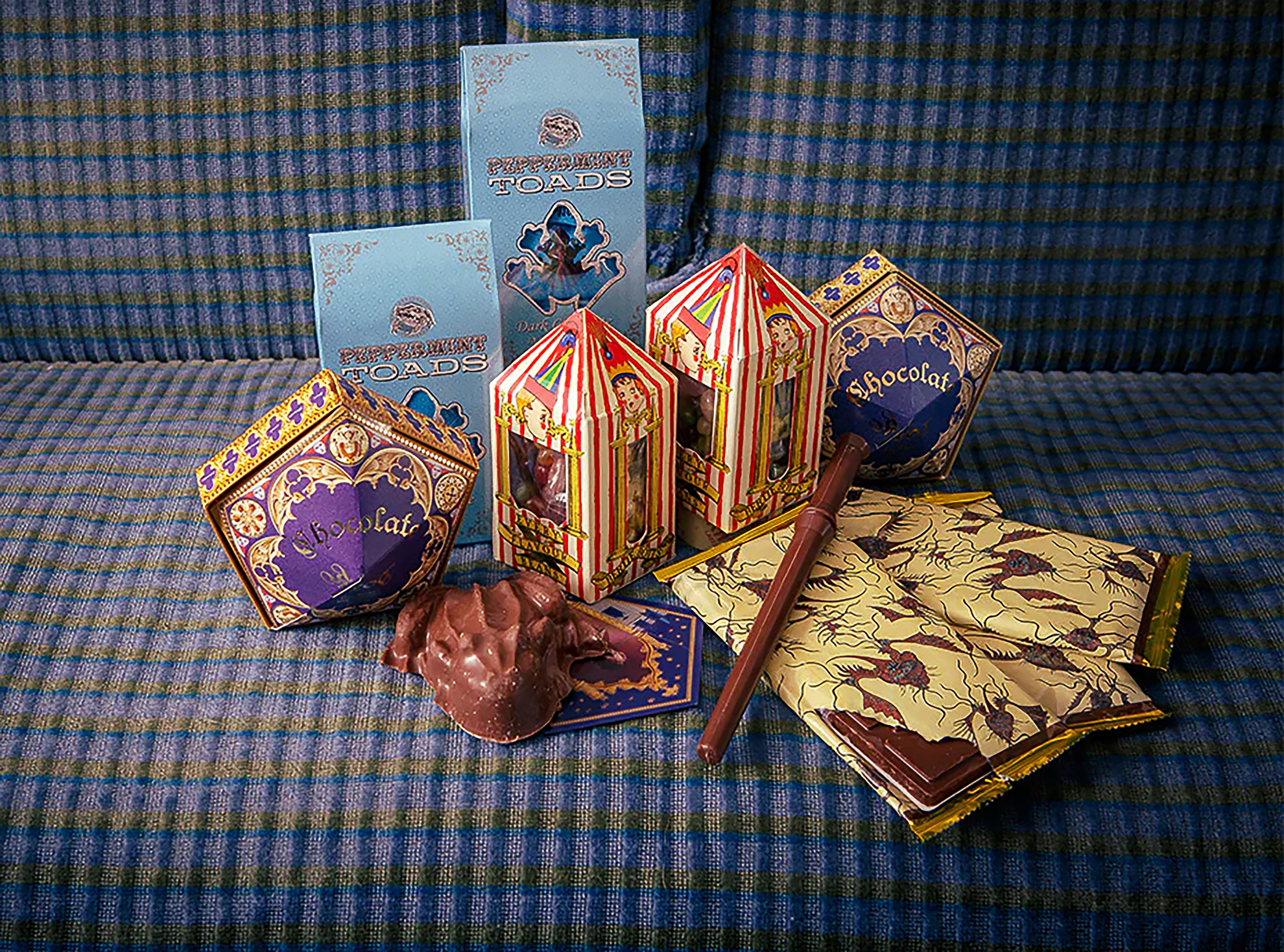
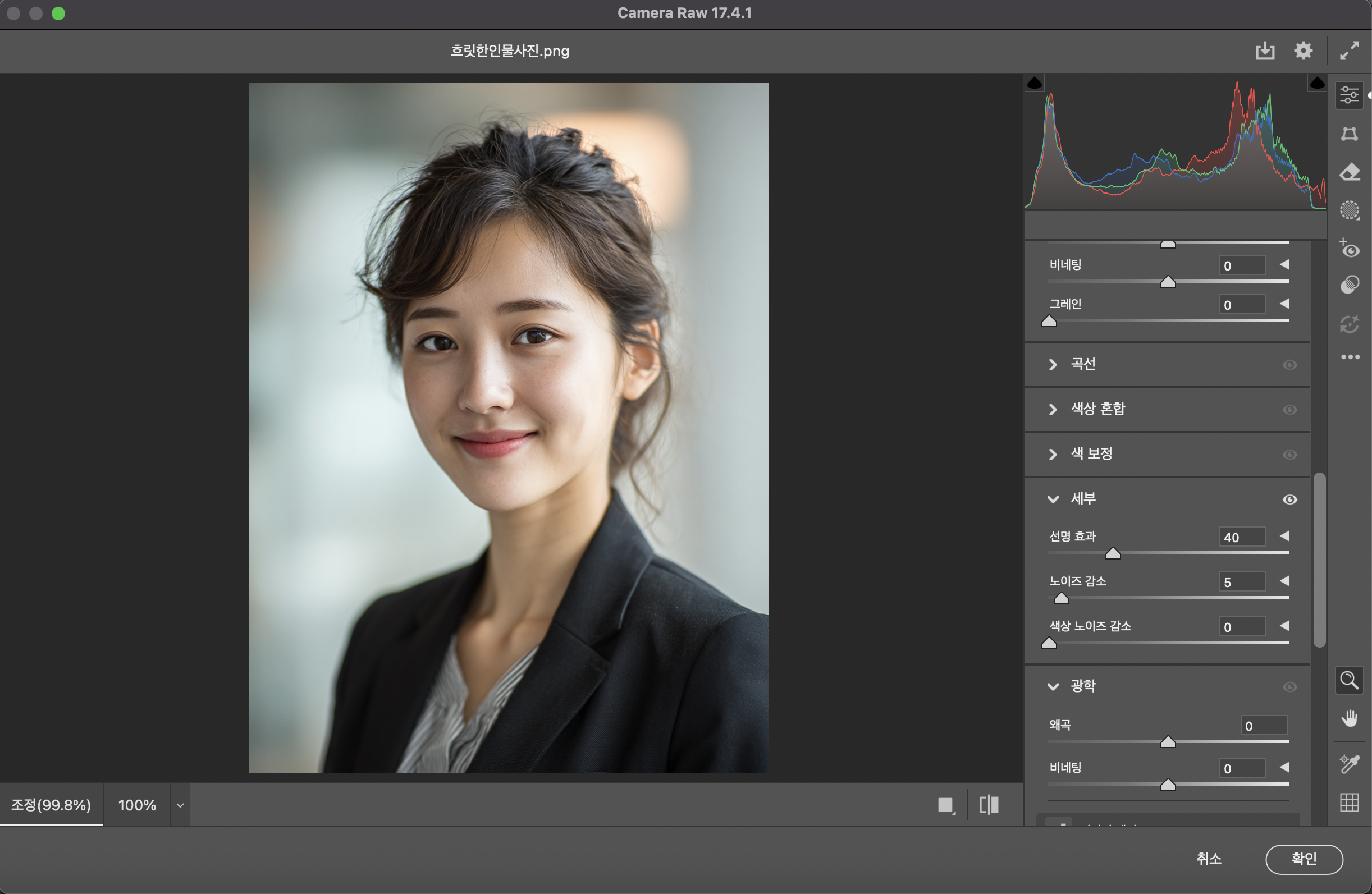
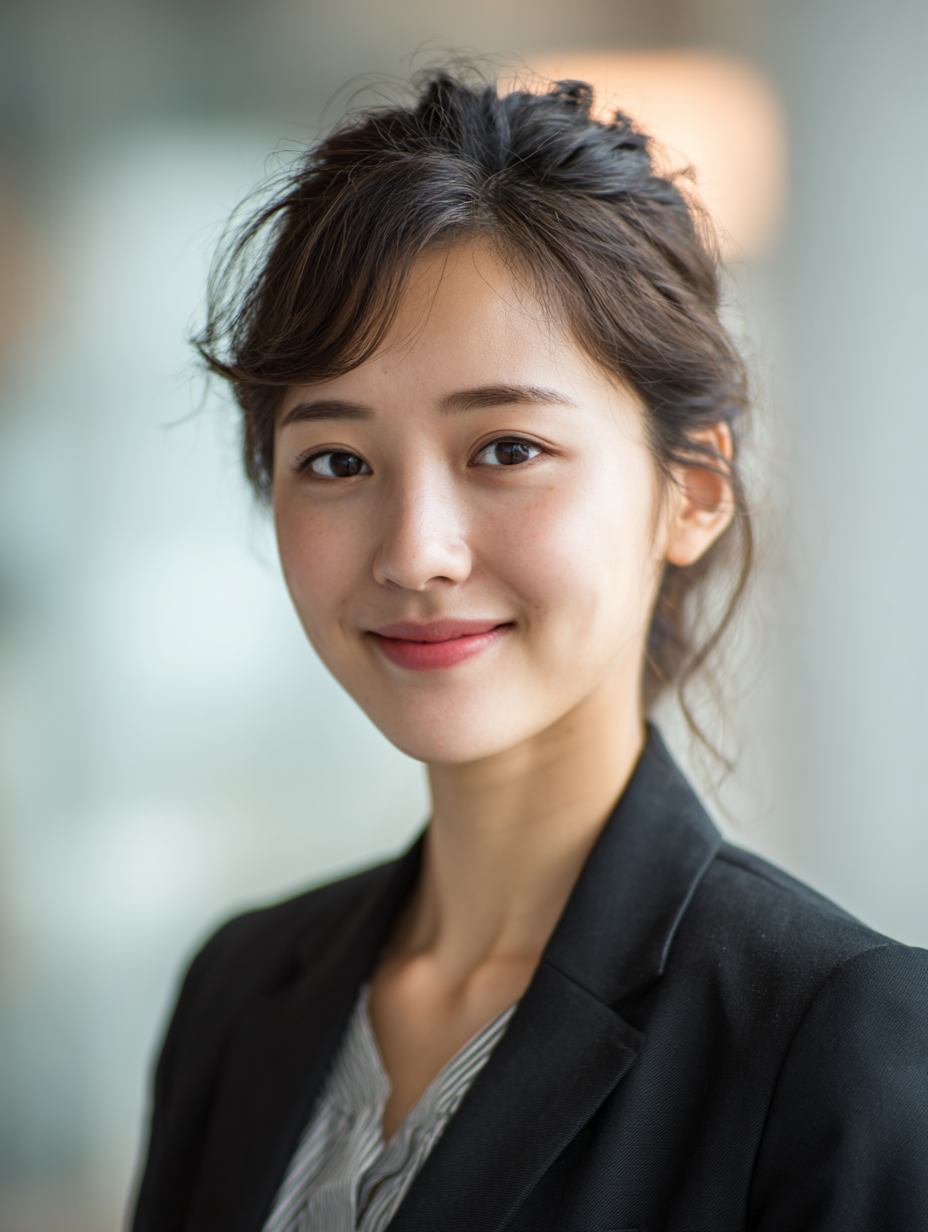
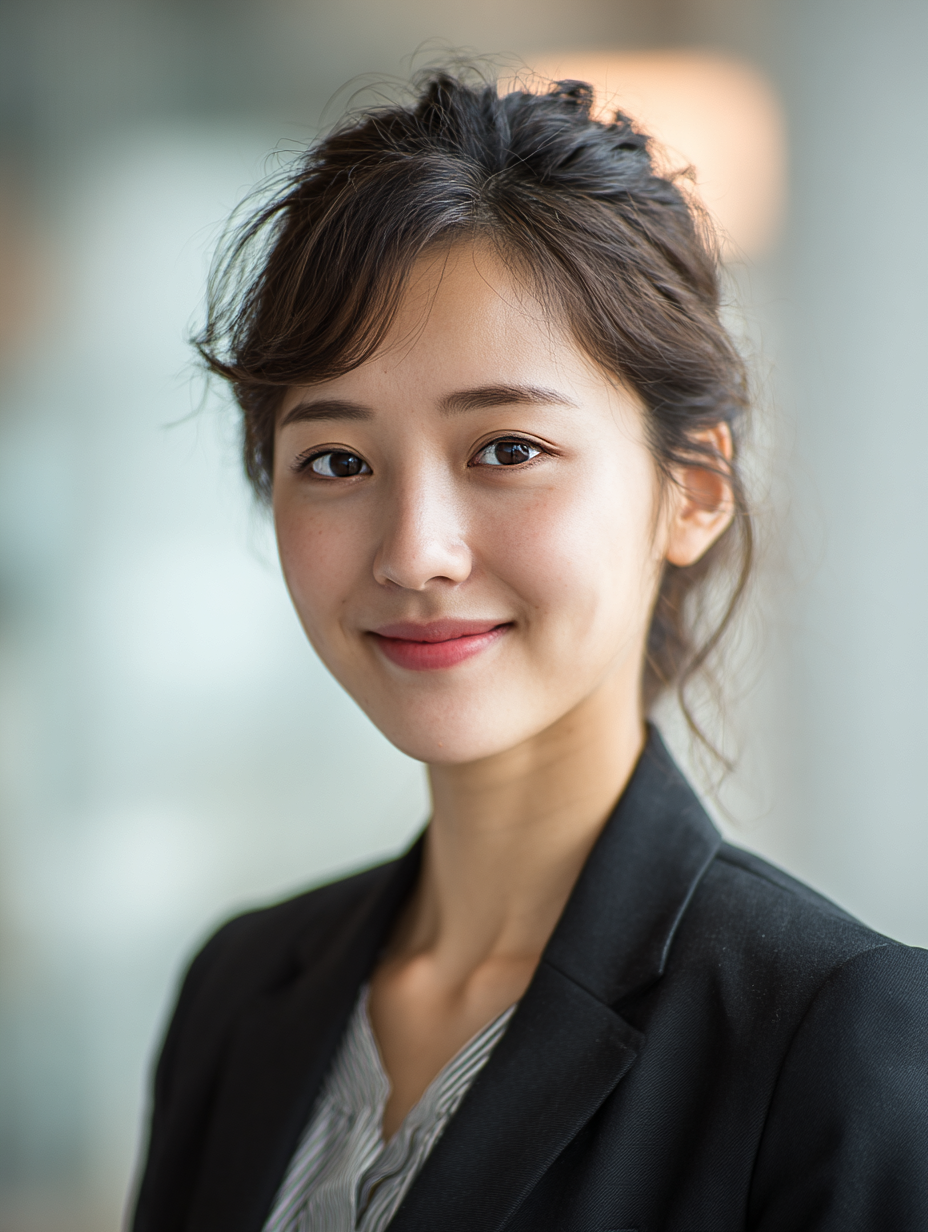
인물 선명하게 하기
스마트 오브젝트로 변환-필터-camera raw-세부-선명효과, 노이즈 감소
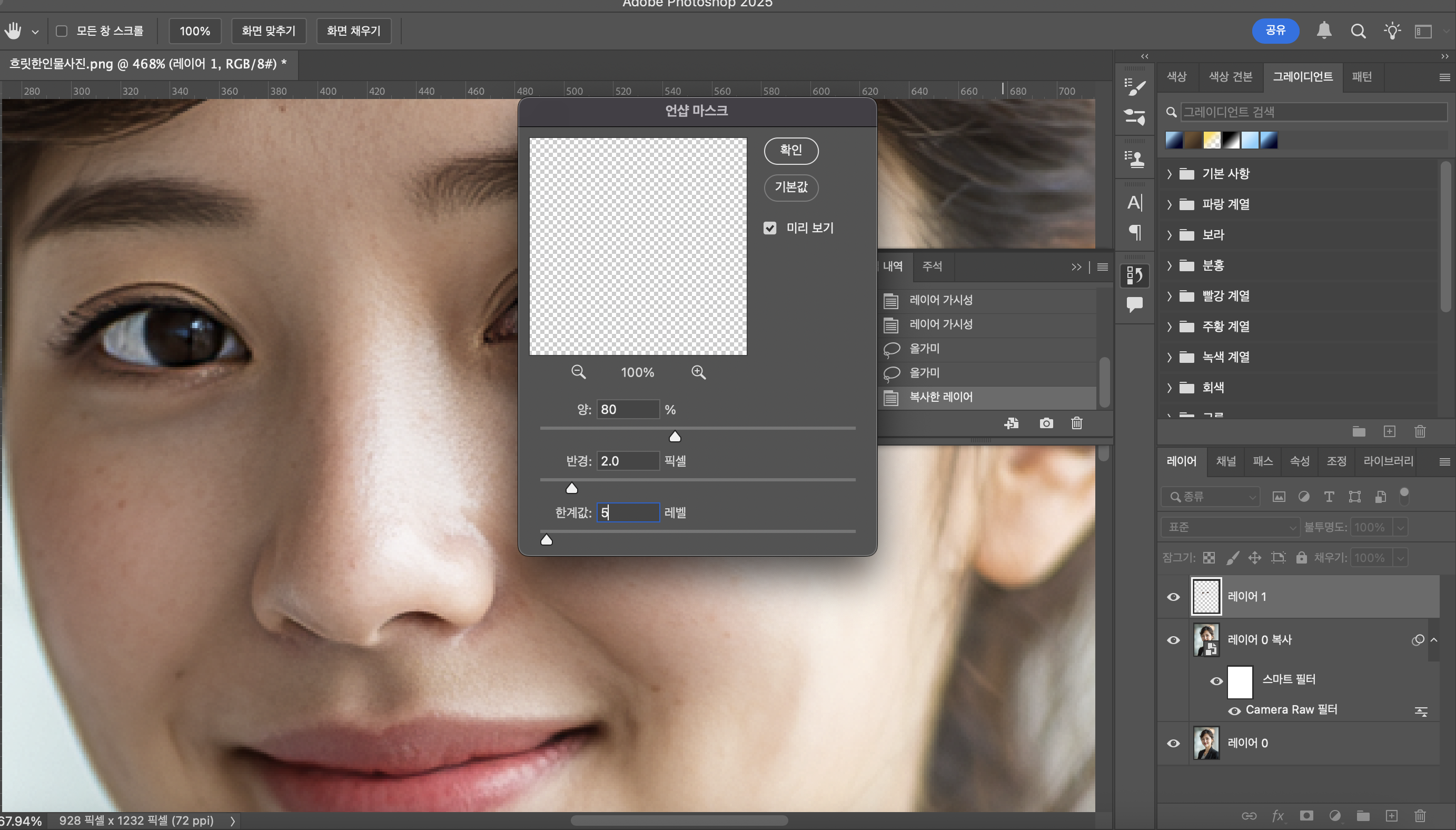
올가미 툴로 눈 선택 후 복제-언샵 마스크로 조정
눈이 또렷한게 확실히 화질이 높아 보인다.
⭐️ 느낀 점
포토샵을 오래 사용했음에도 패스는 꽤나 어렵다.
그래도 이번 기회에 좀 더 확실히 사용법을 익힐 수 있는 기회가 되었다.
🧩 아쉬운 점 / 개선 방안
빨리 완강을 해야하는데, 지금 진도를 나가며 병행하다 보니 생각보다 느리게 강의를 듣고 있다.
이번주 내에는 완강을 목표로 더욱 속도를 내서 진행해야겠다.
3. AI 크리에이티브 디자인 강의 수강
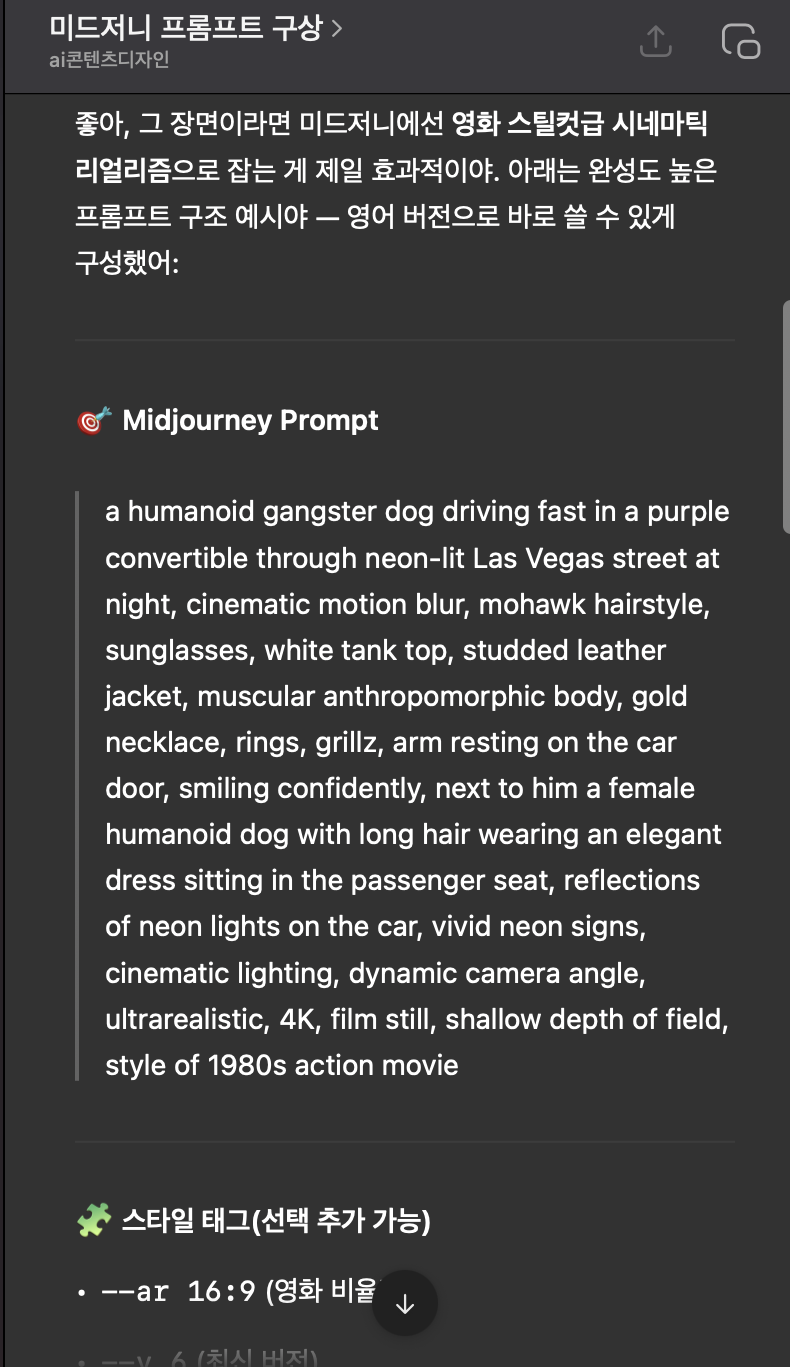

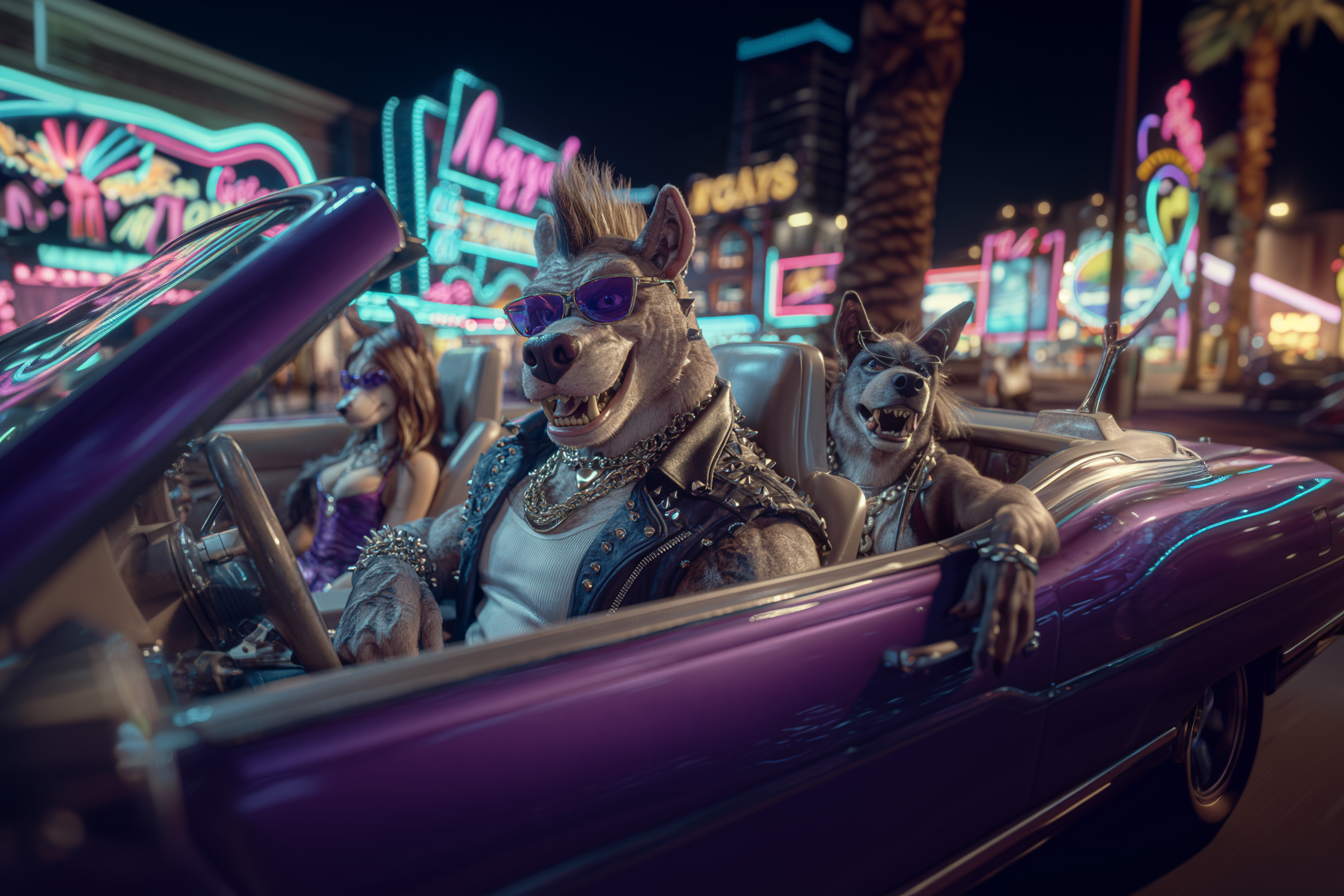
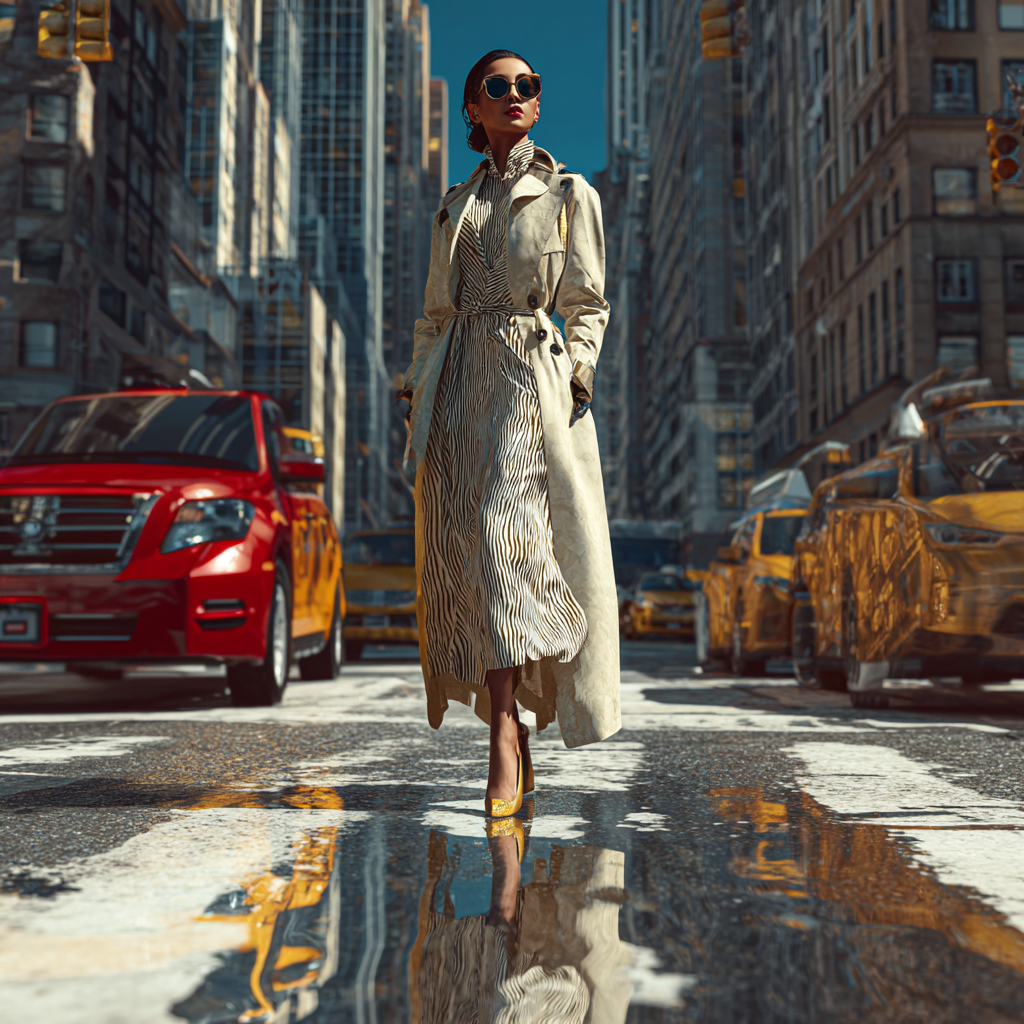
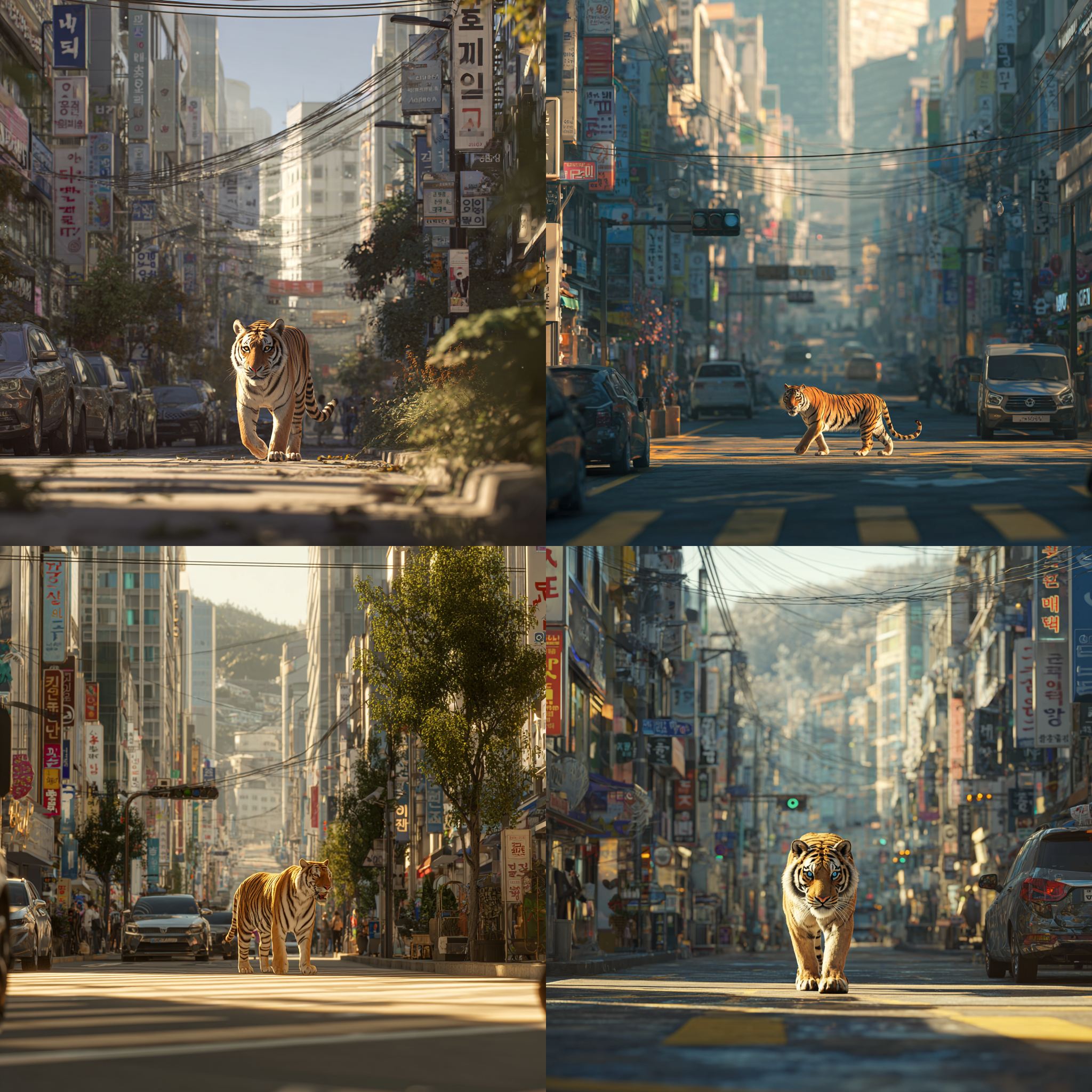
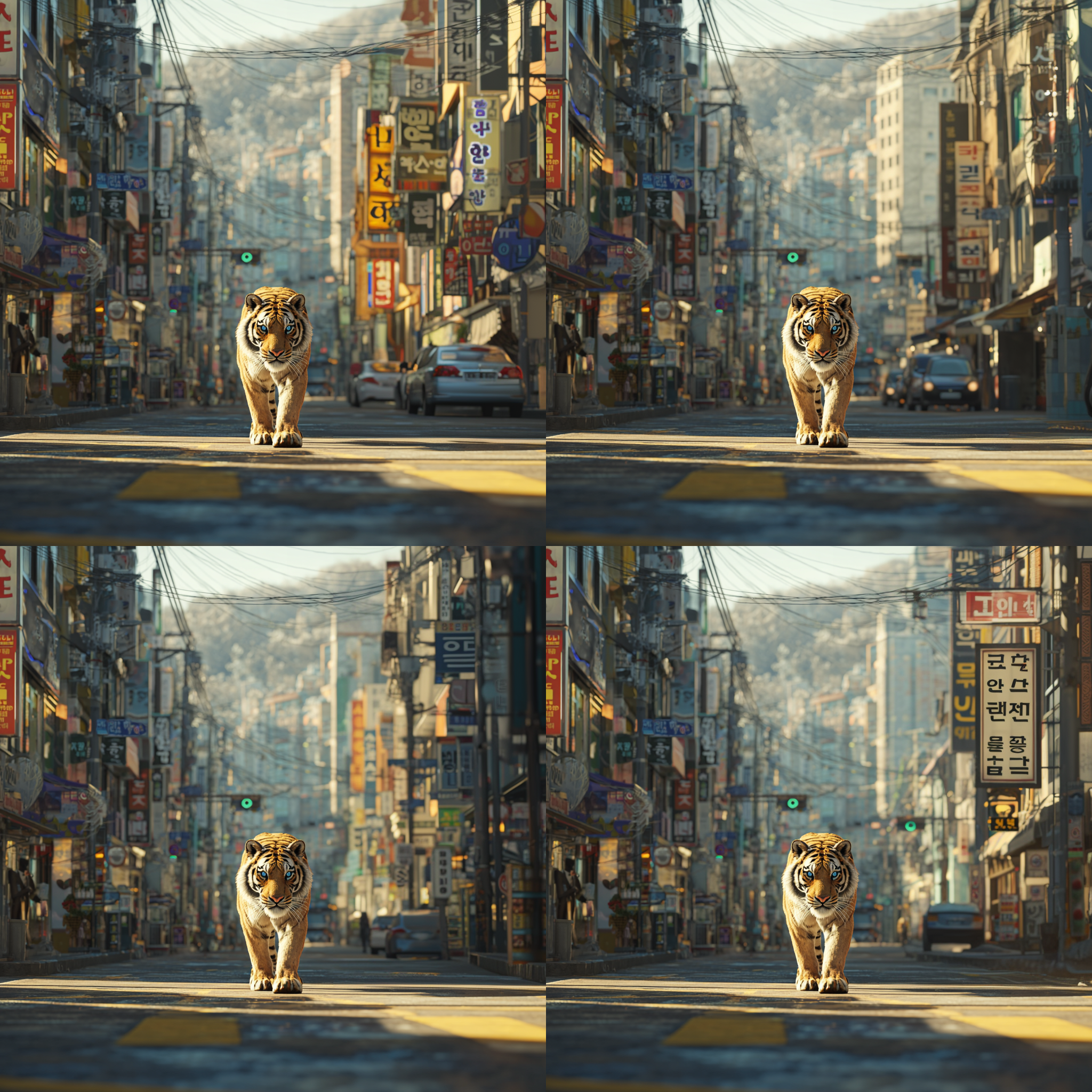
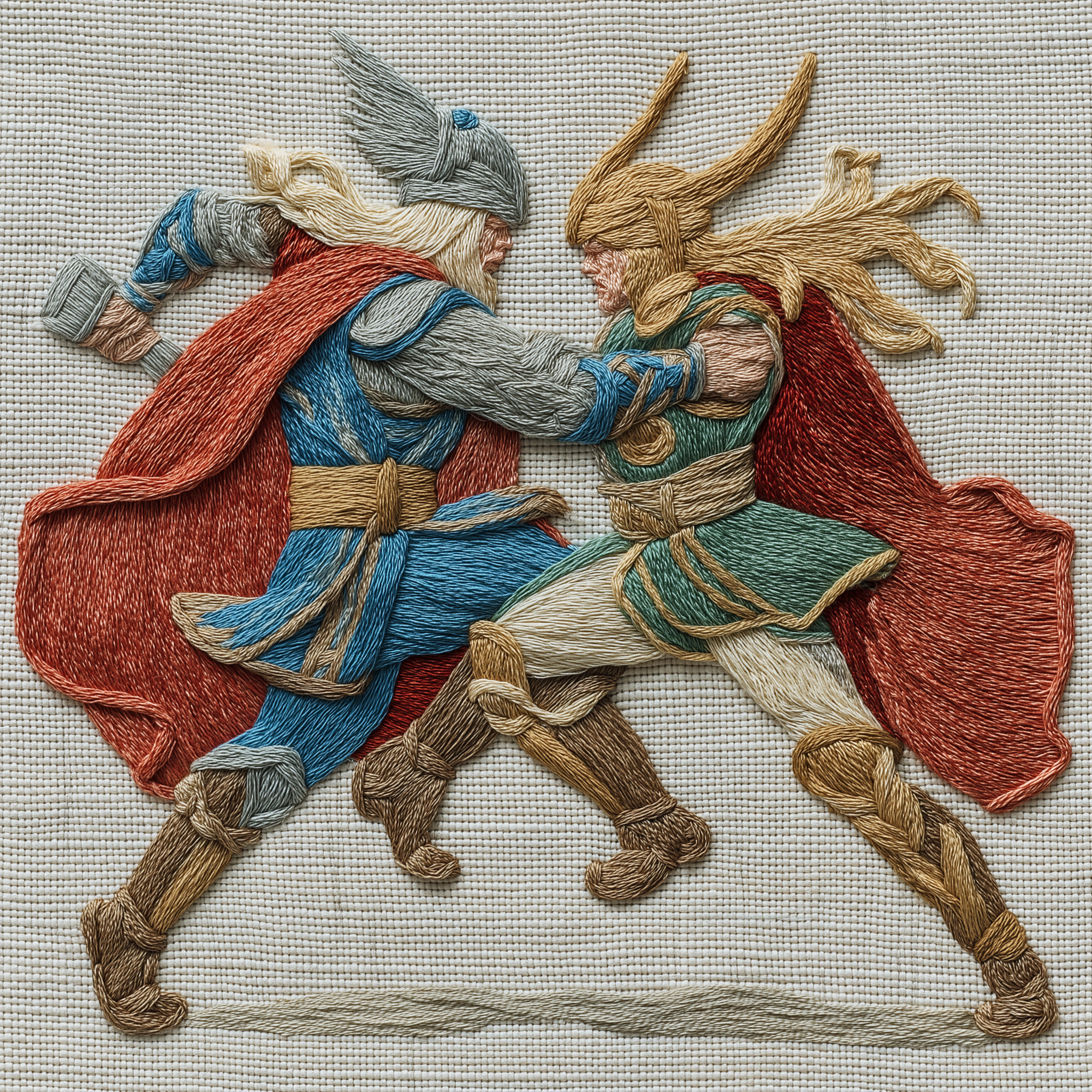
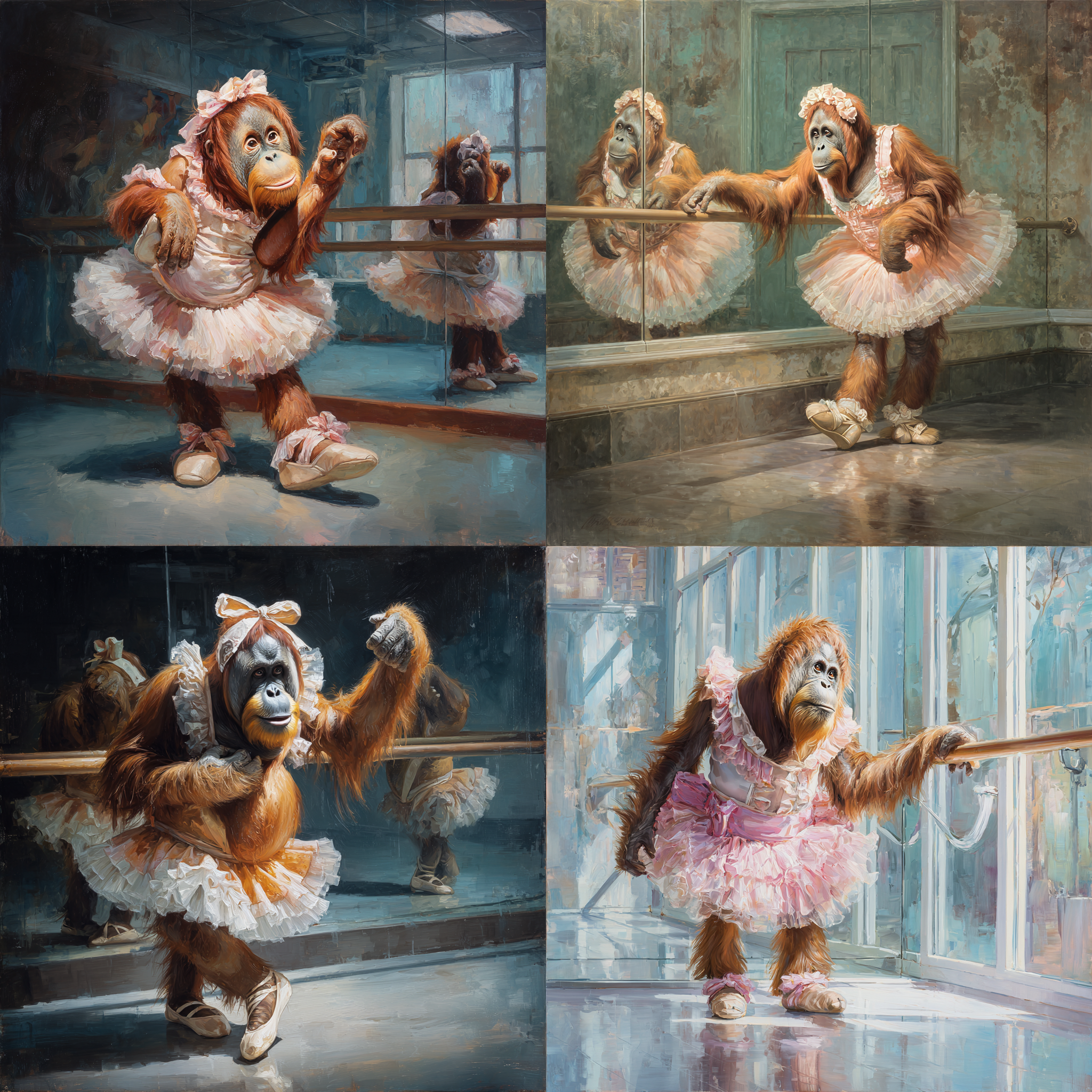
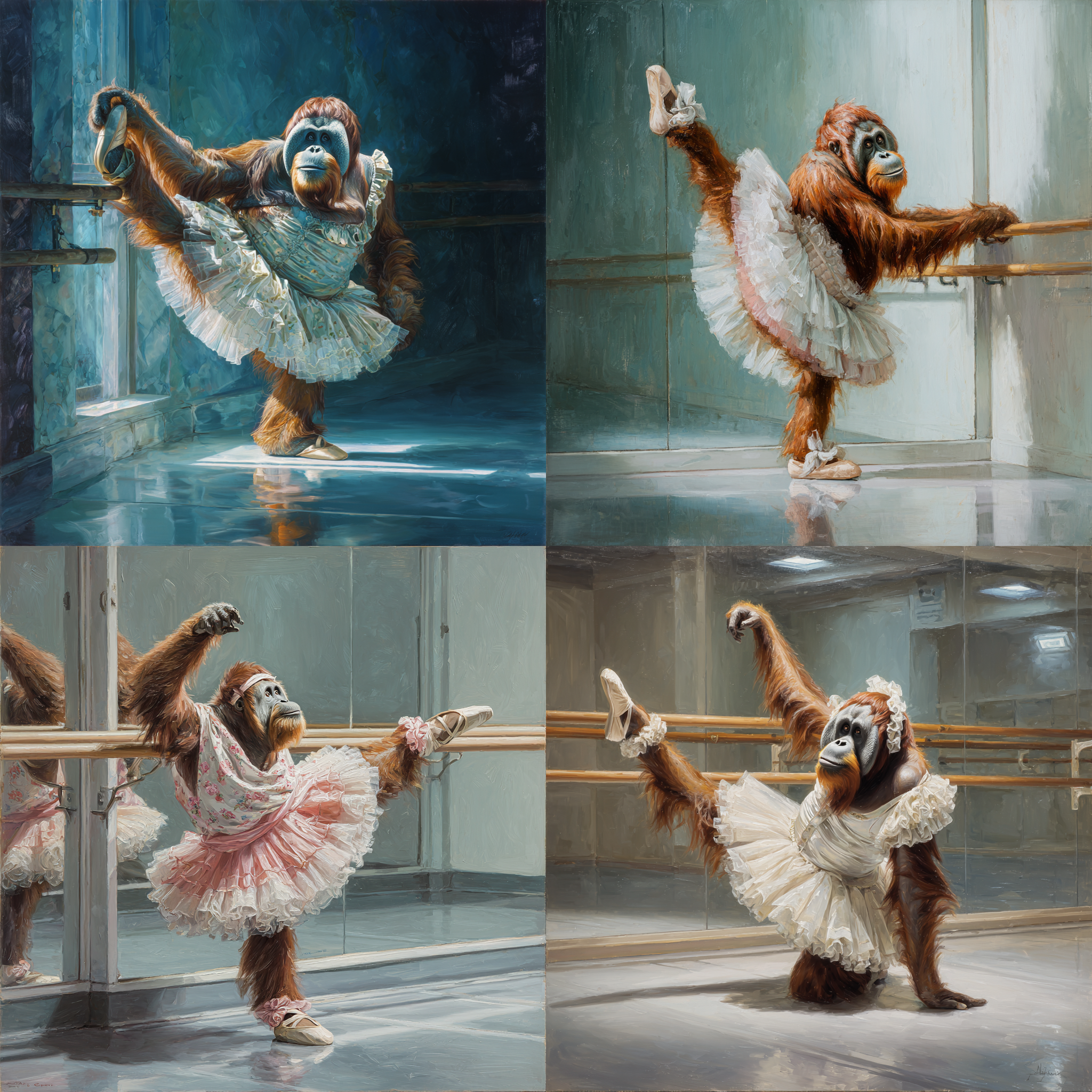
커스텀 줌(Custom Zoom): 1~2까지 소수점 지정이 가능하다고 한다.
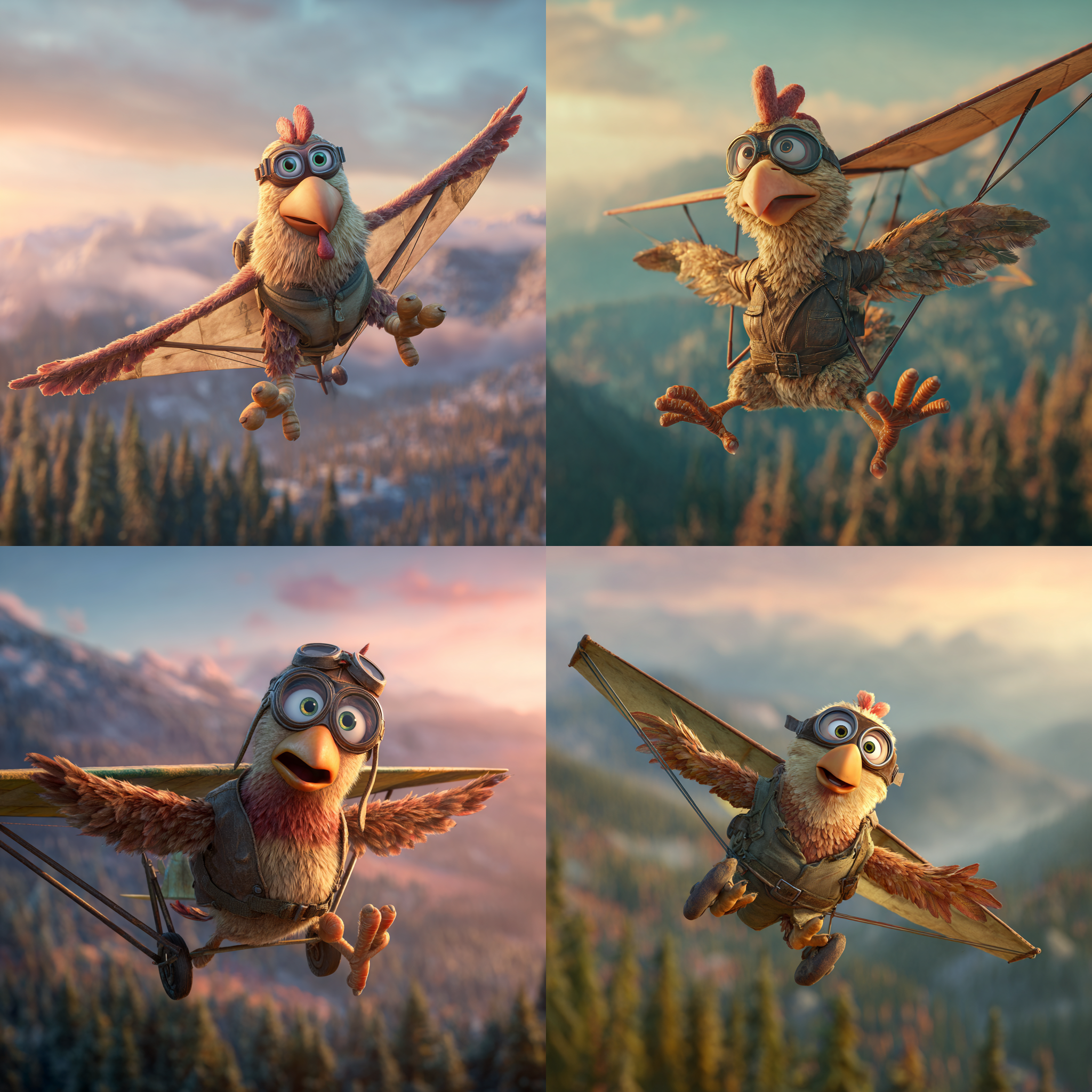
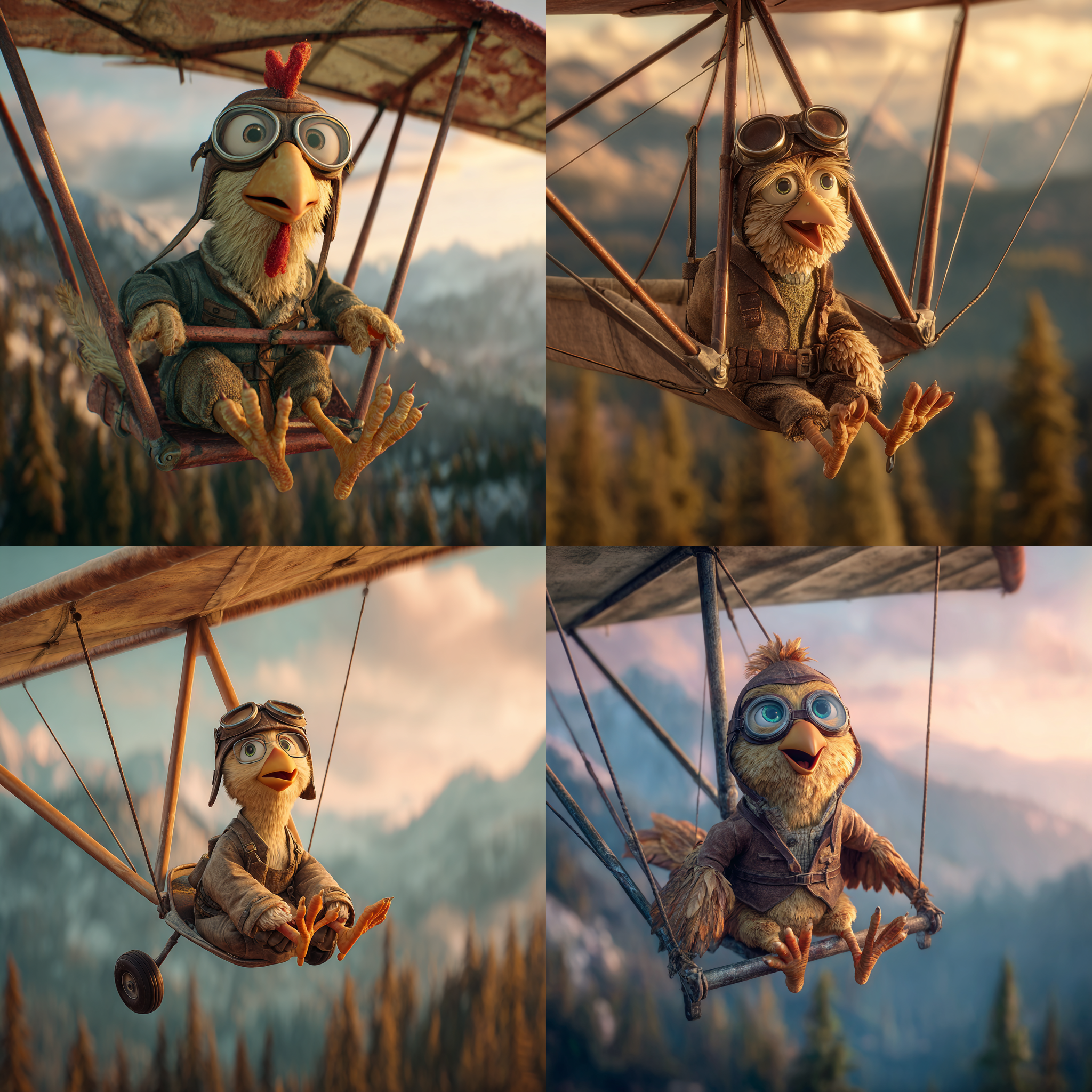
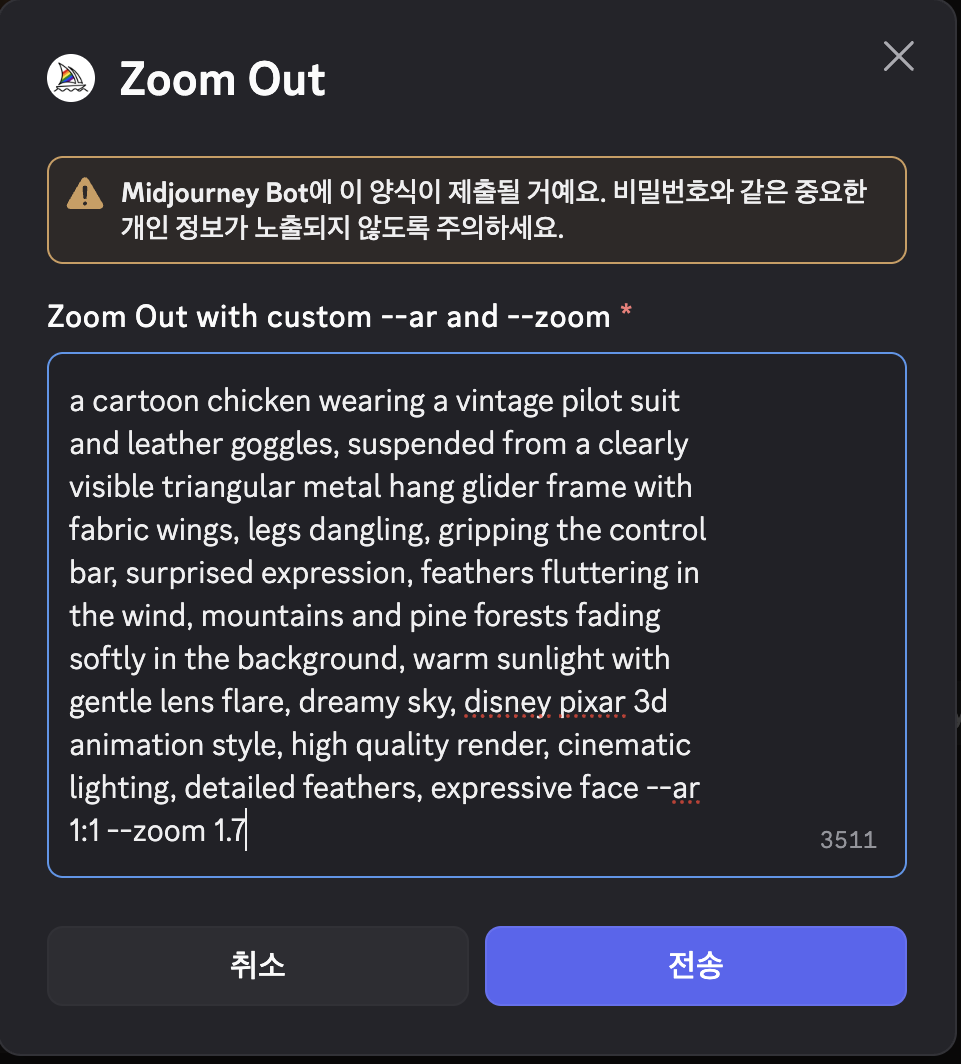
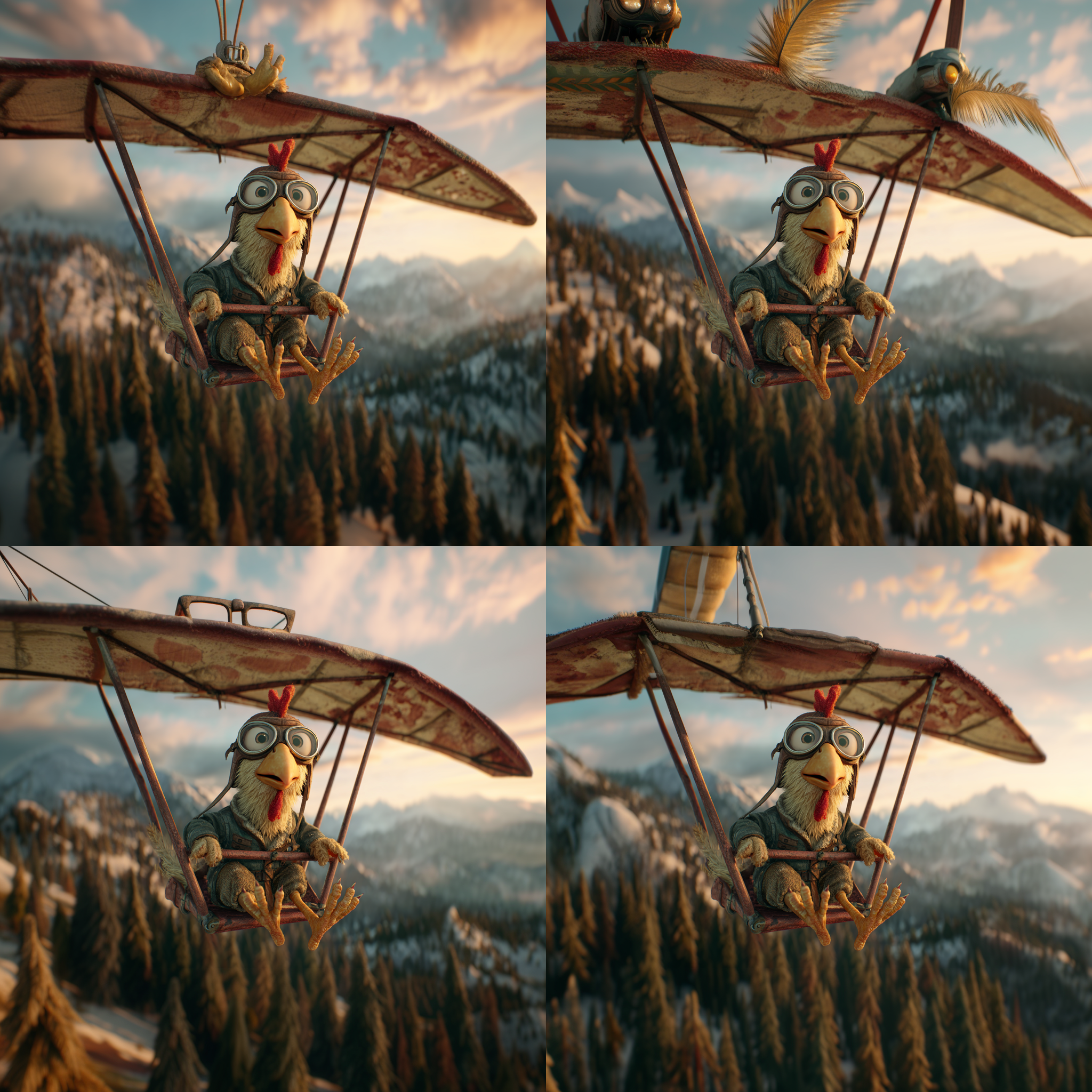
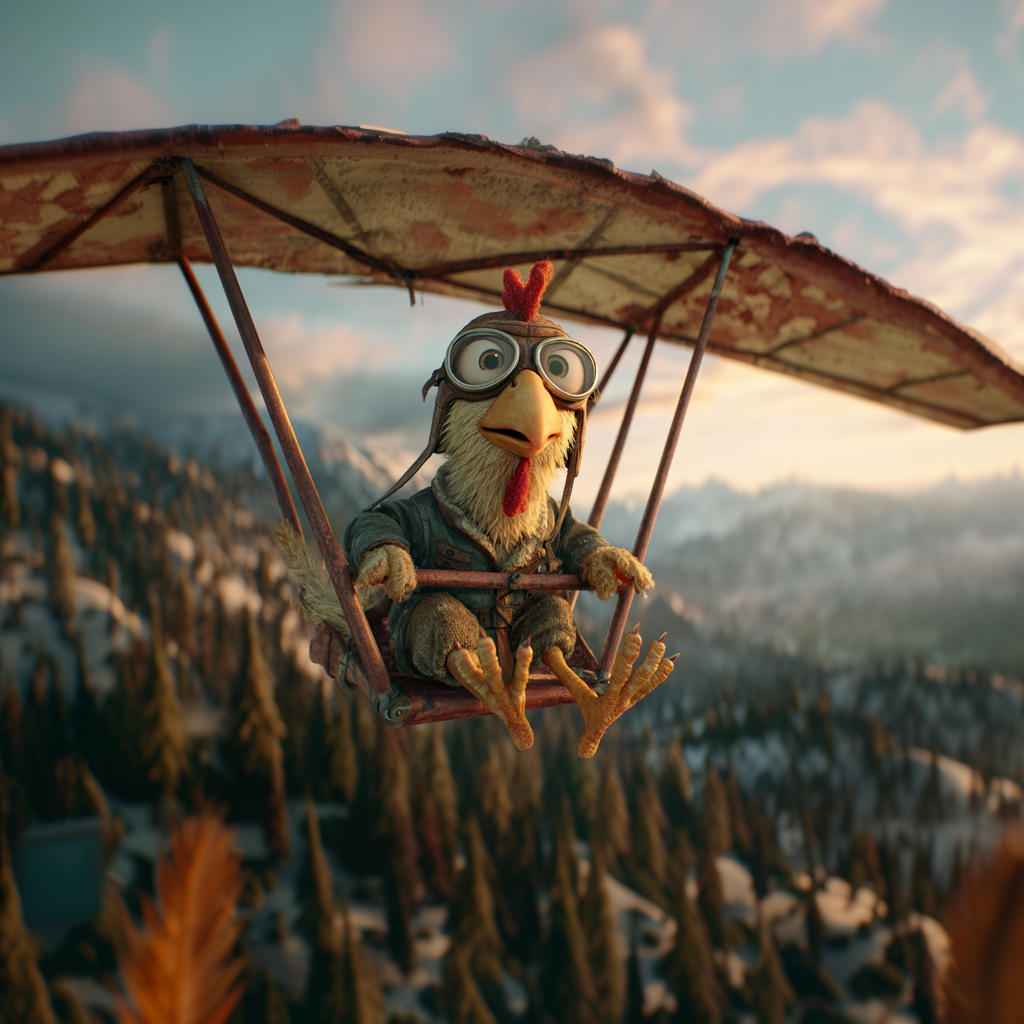
팬(pan)은 단순히 기본 이미지에서 늘리는 방향으로 중심과 초점이 조금 이동하는 것이라면, 줌 아웃(zoom out)은 이미지의 중심은 그대로 유지한 상태에서 이미지의 외각만 생성하는 것이다.
팬은 원래 이미지의 50%씩 더 생성해준다.
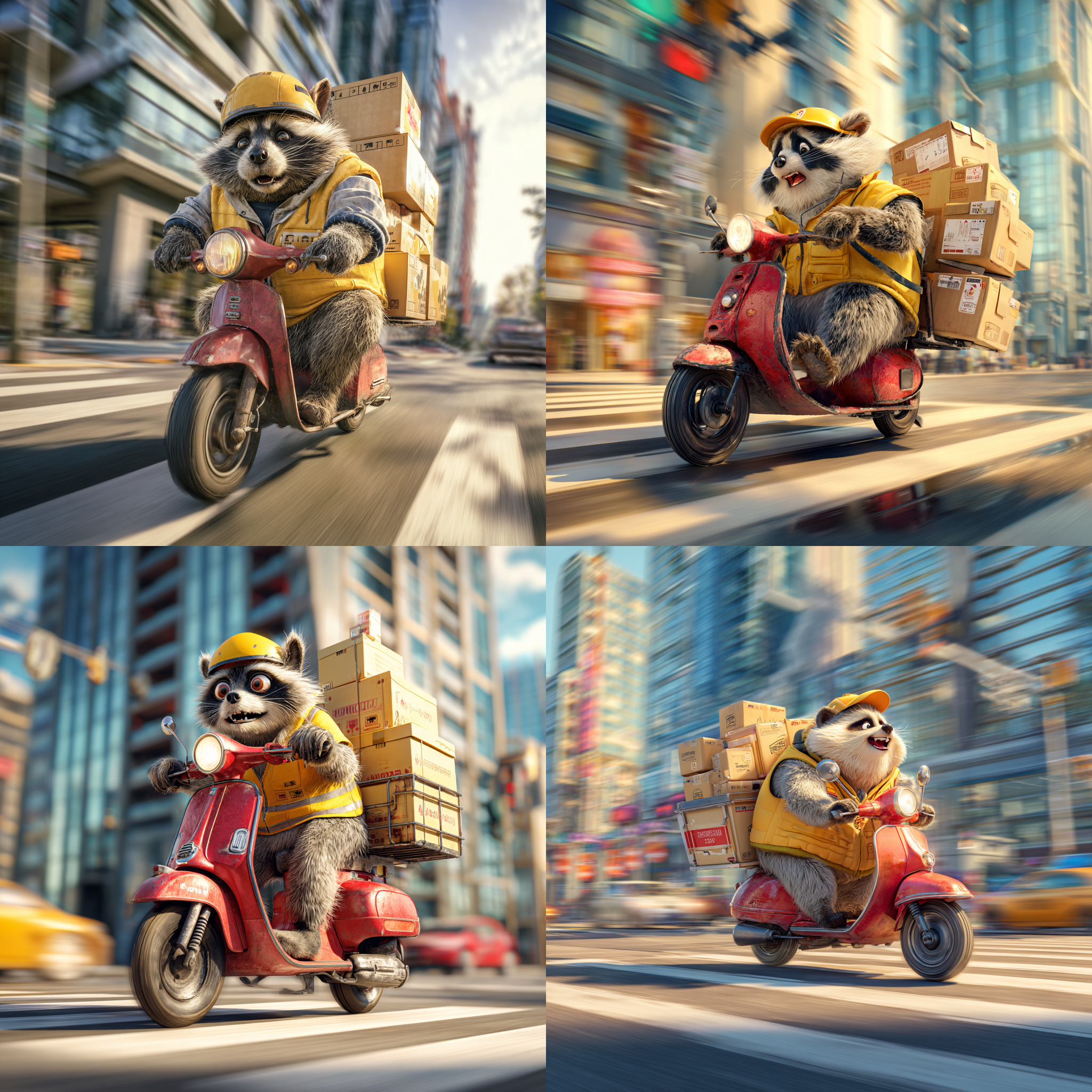
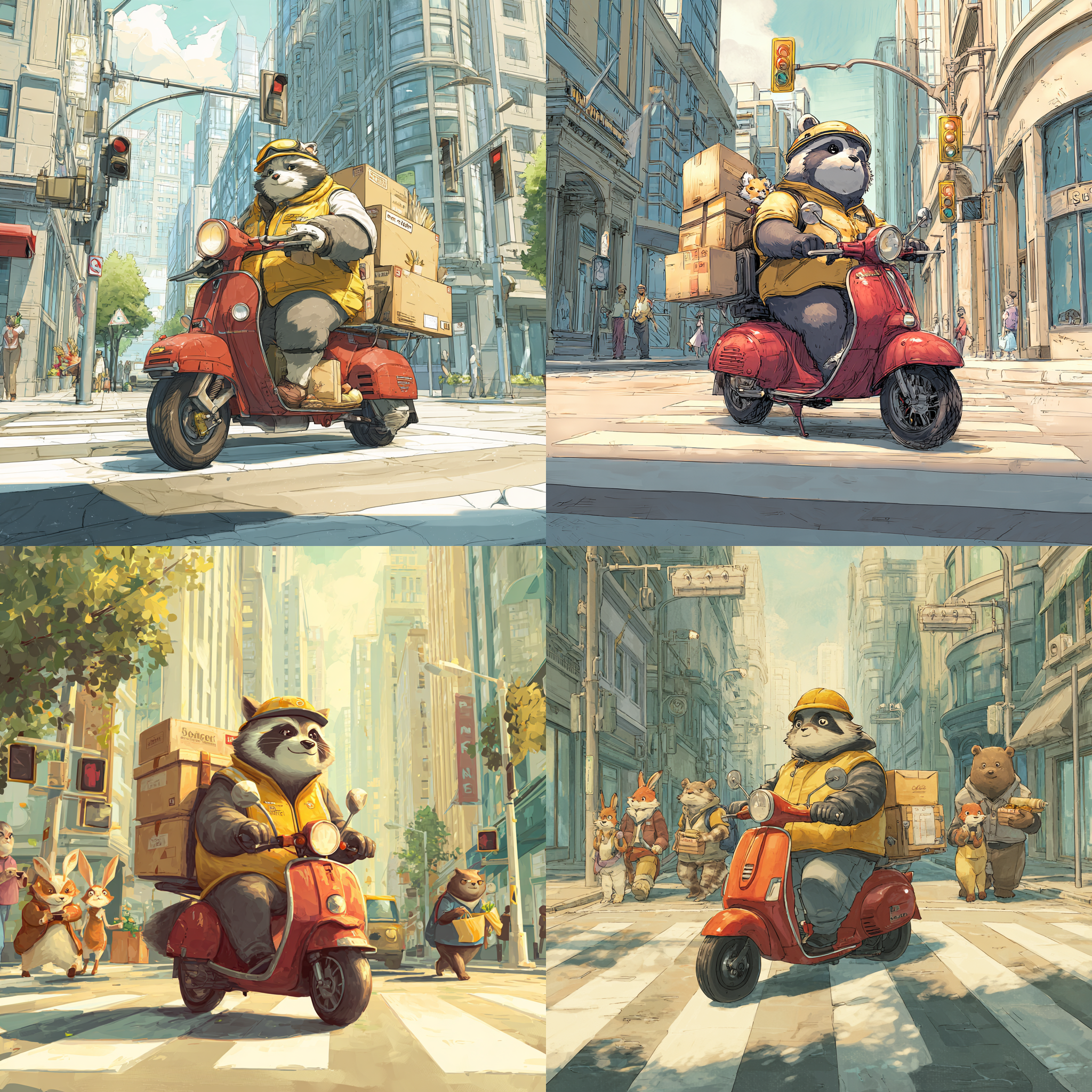

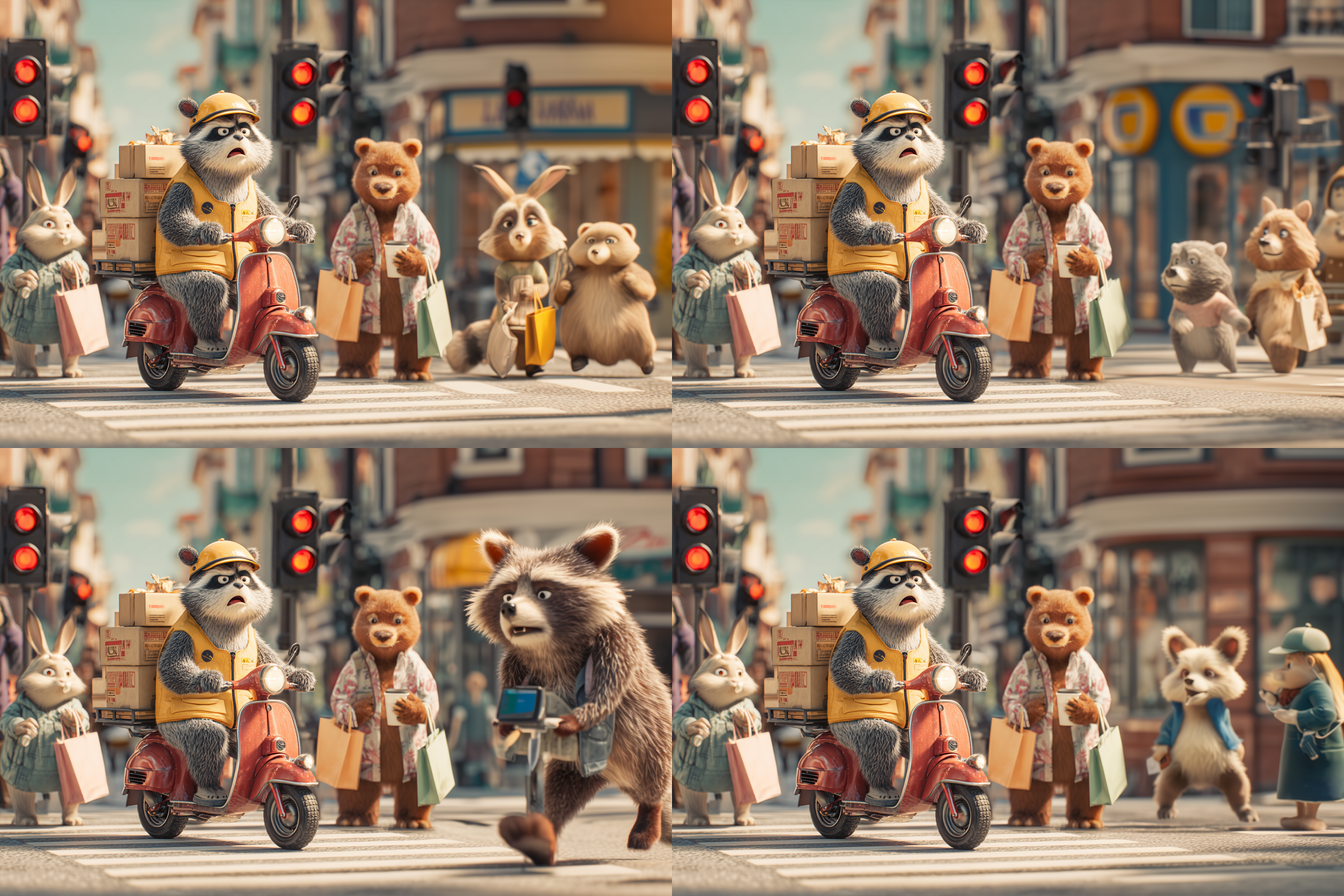
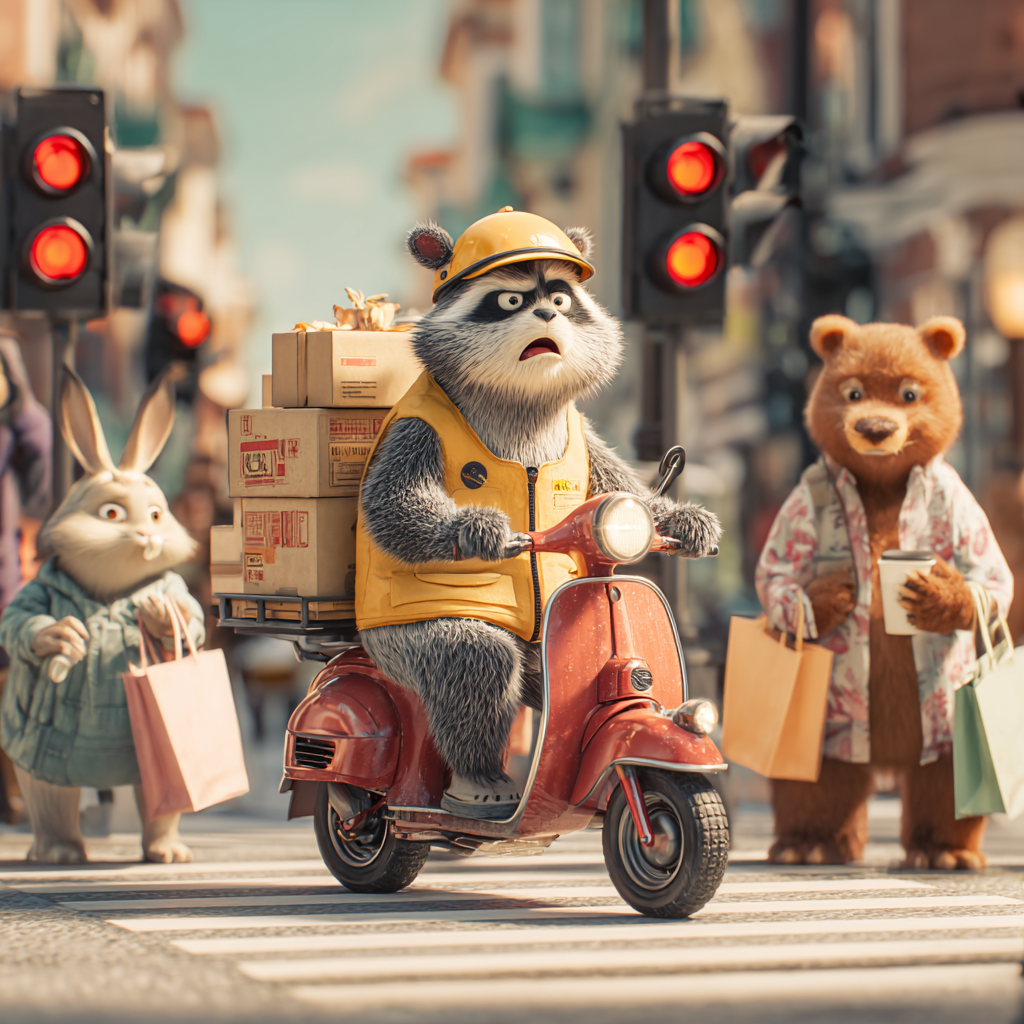
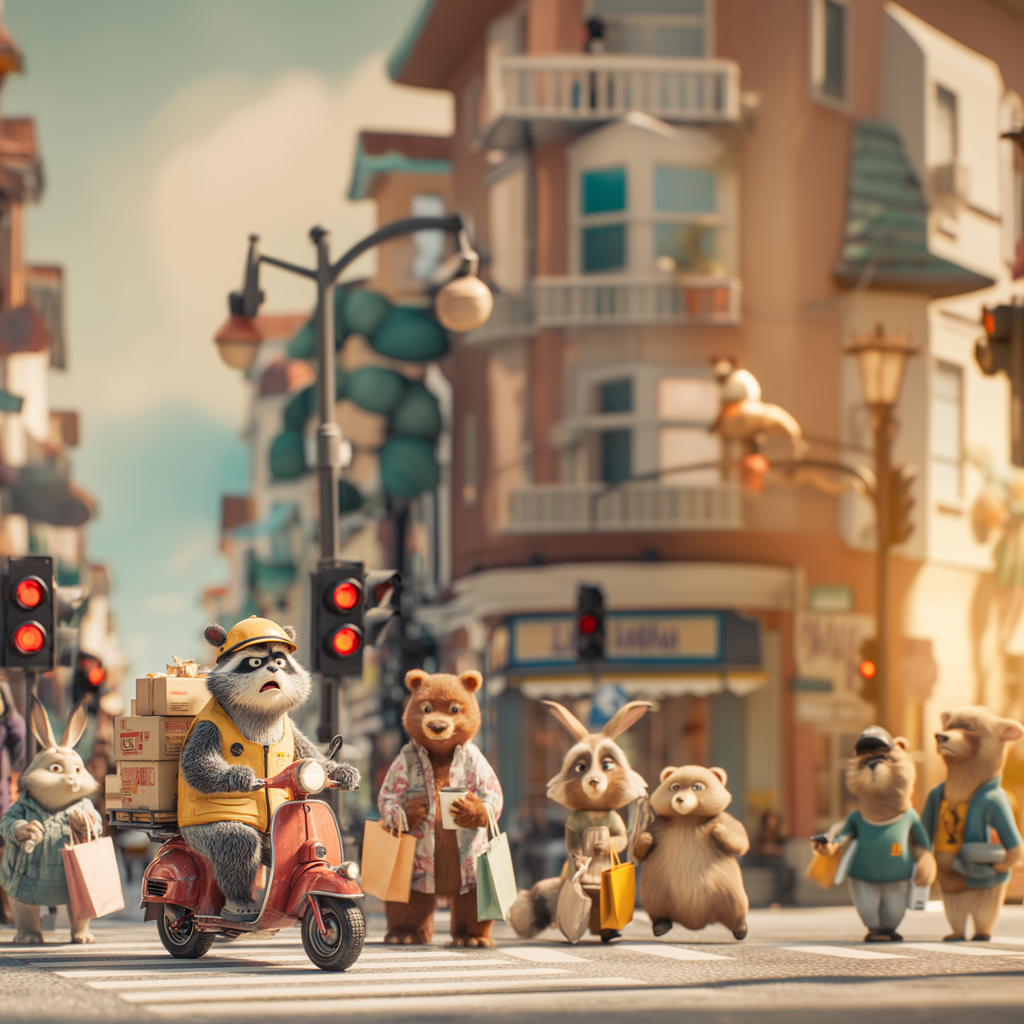
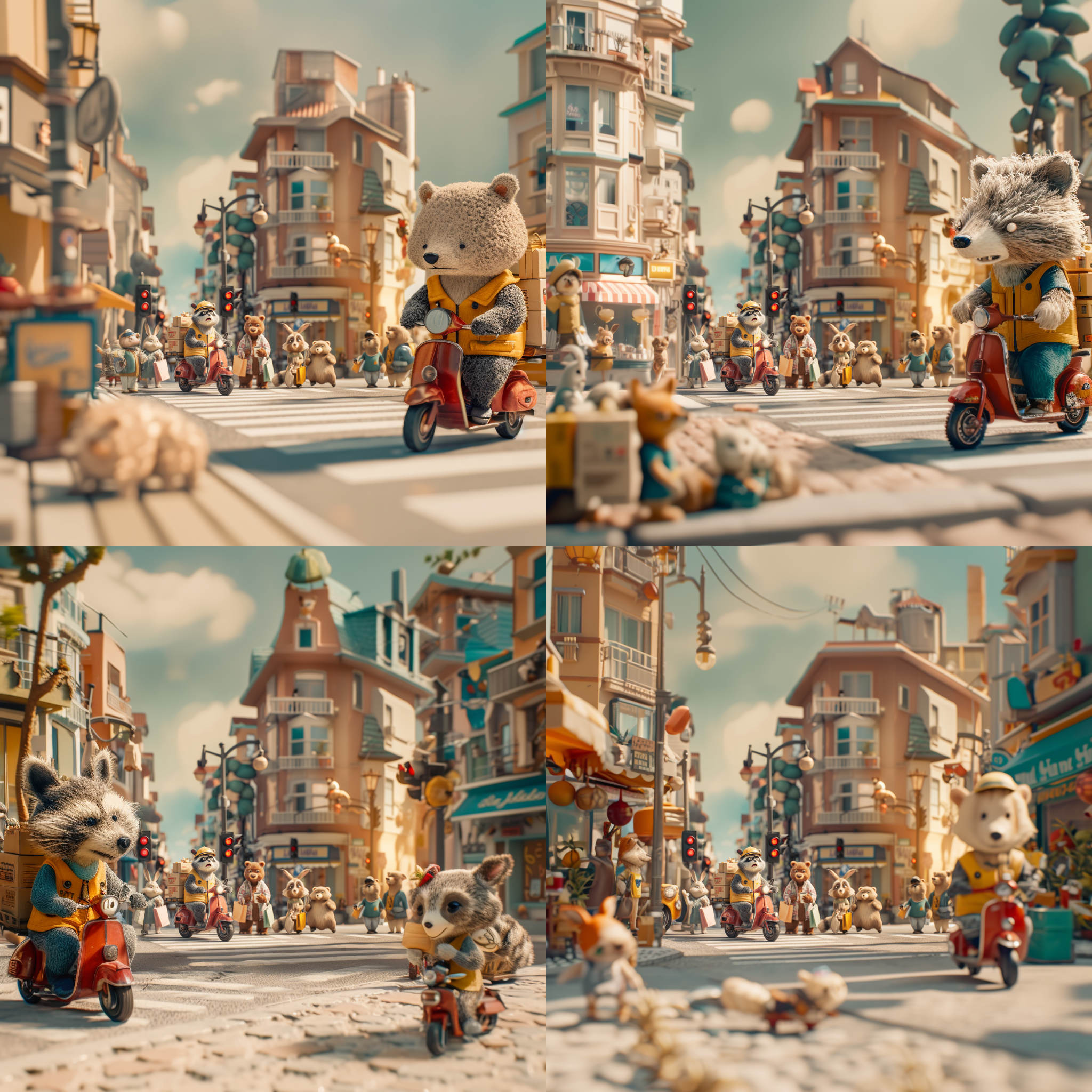
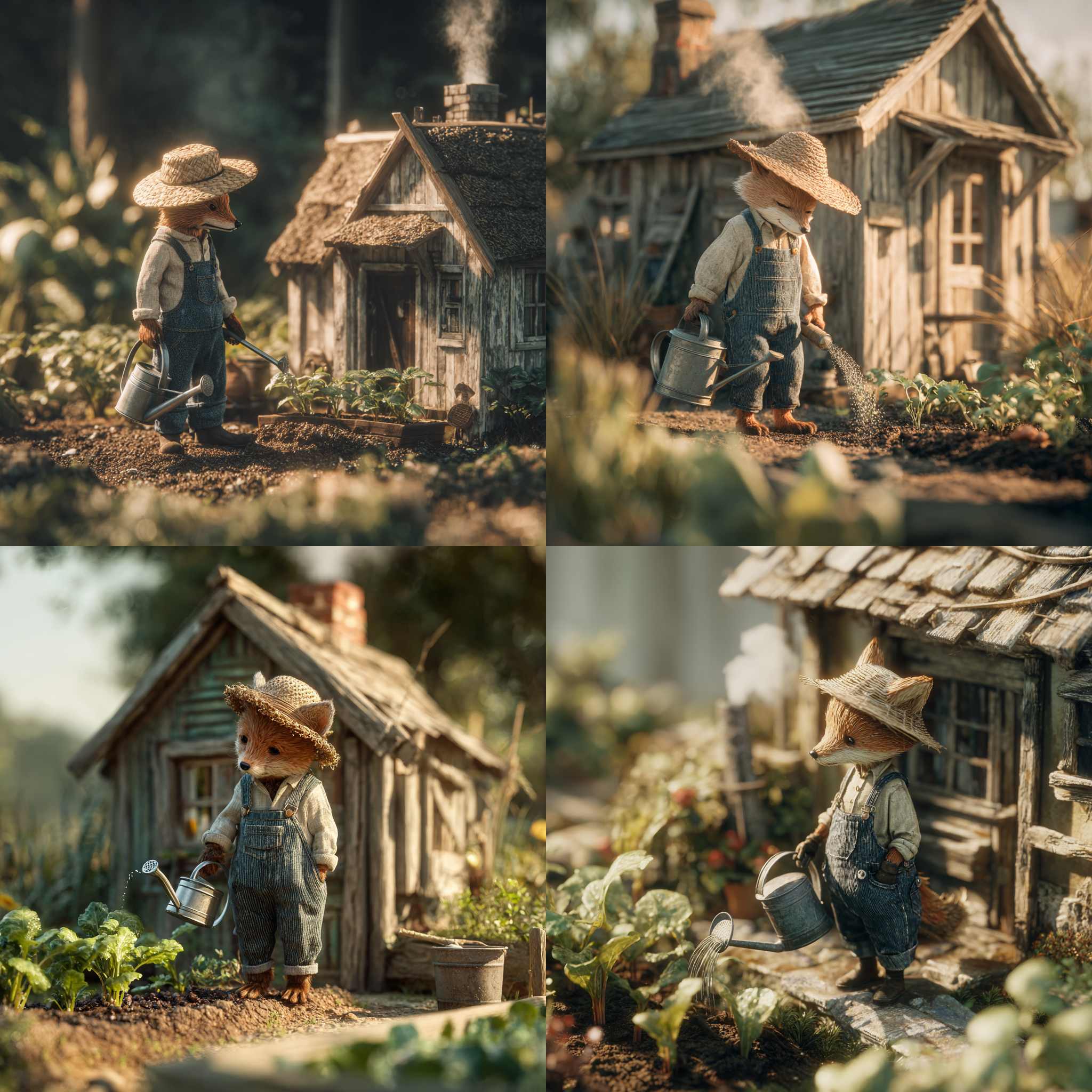
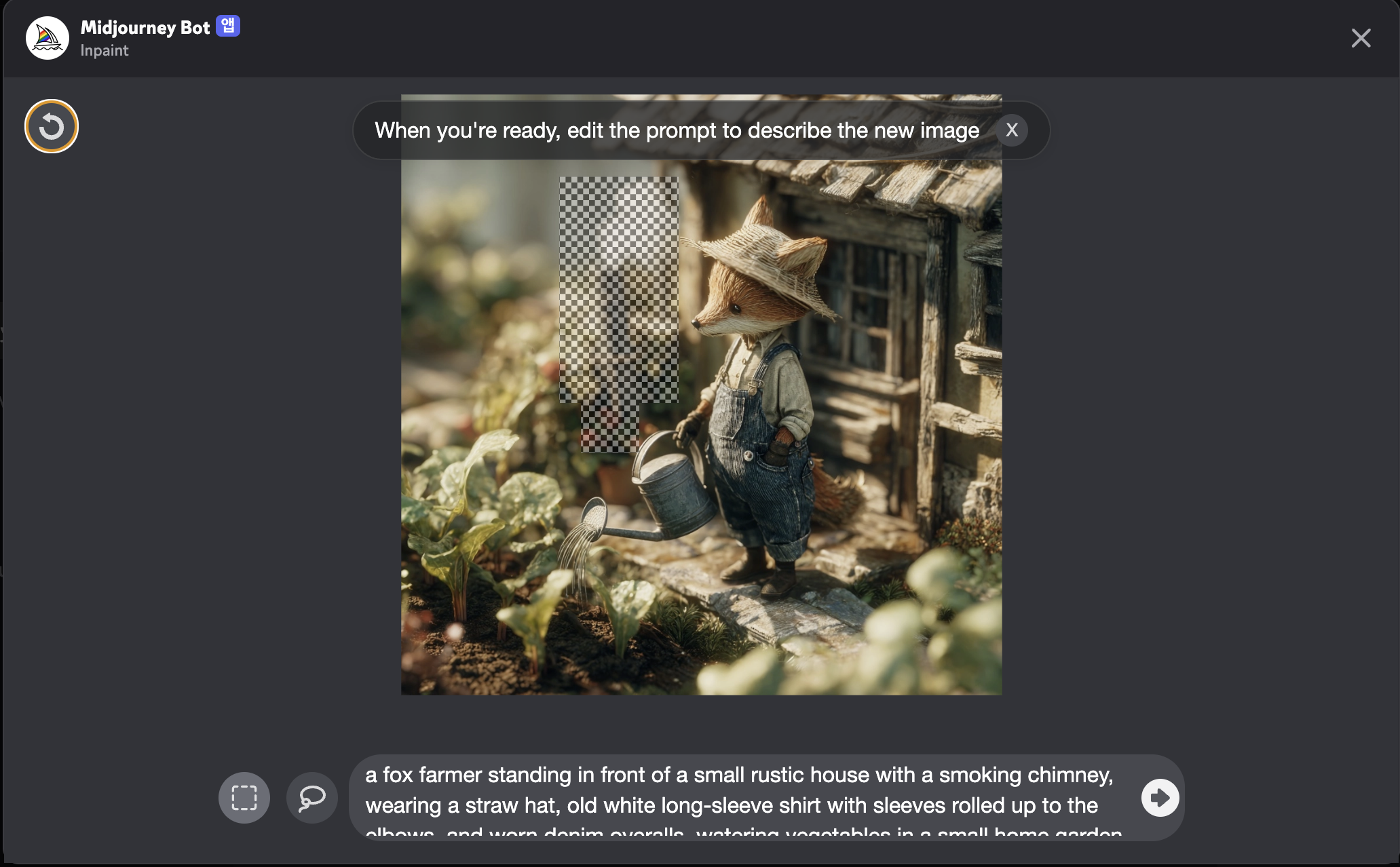
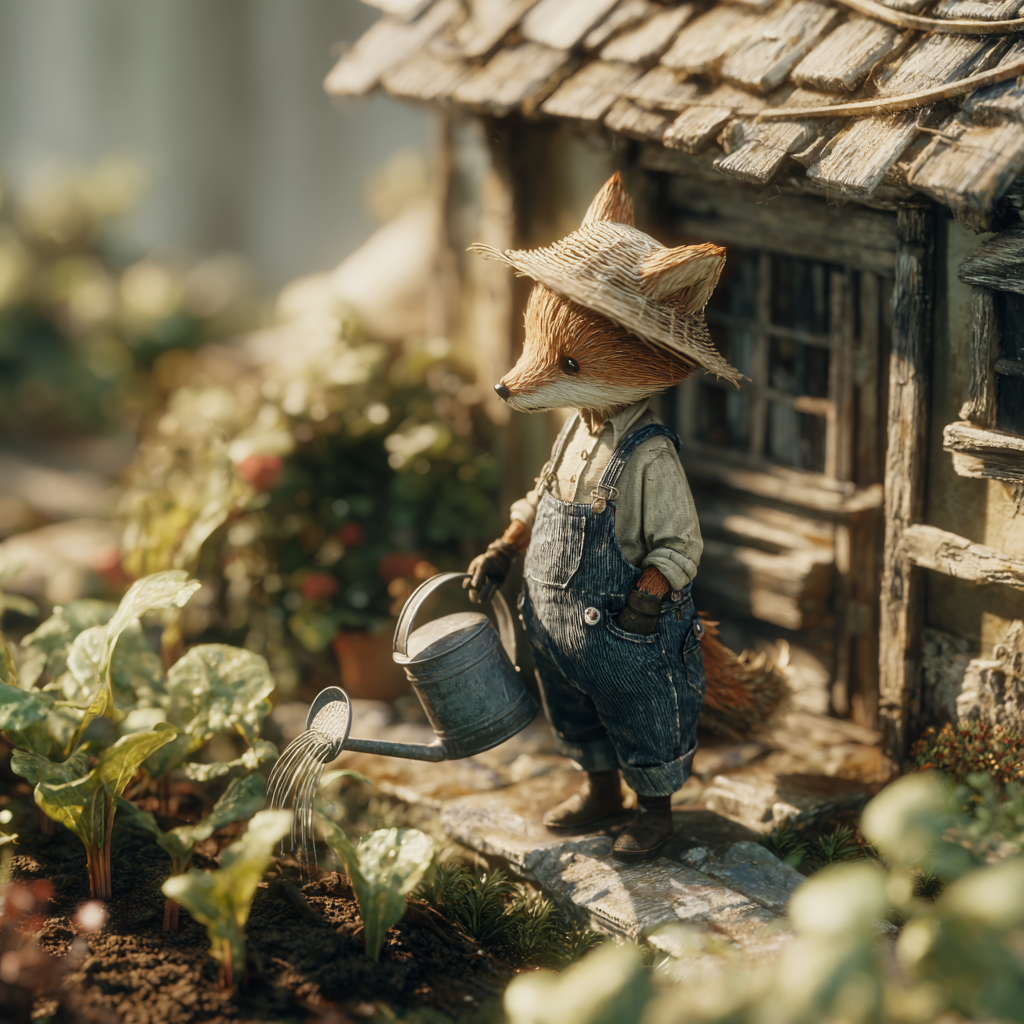
Vary (Region): 선택한 부분을 수정할 수 있다. 프롬프트는 따로 작성해도 되고, 그대로 유지한 채로 선택만 해도 된다.
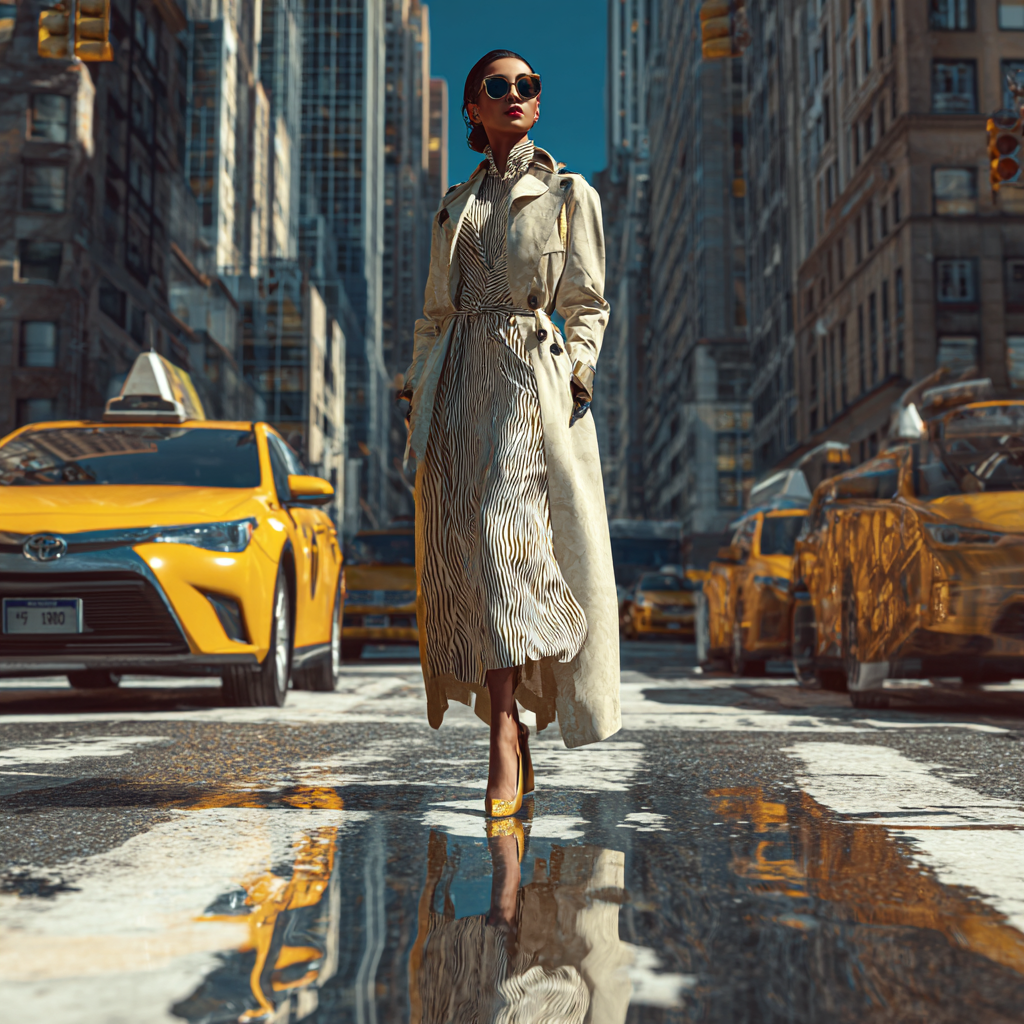
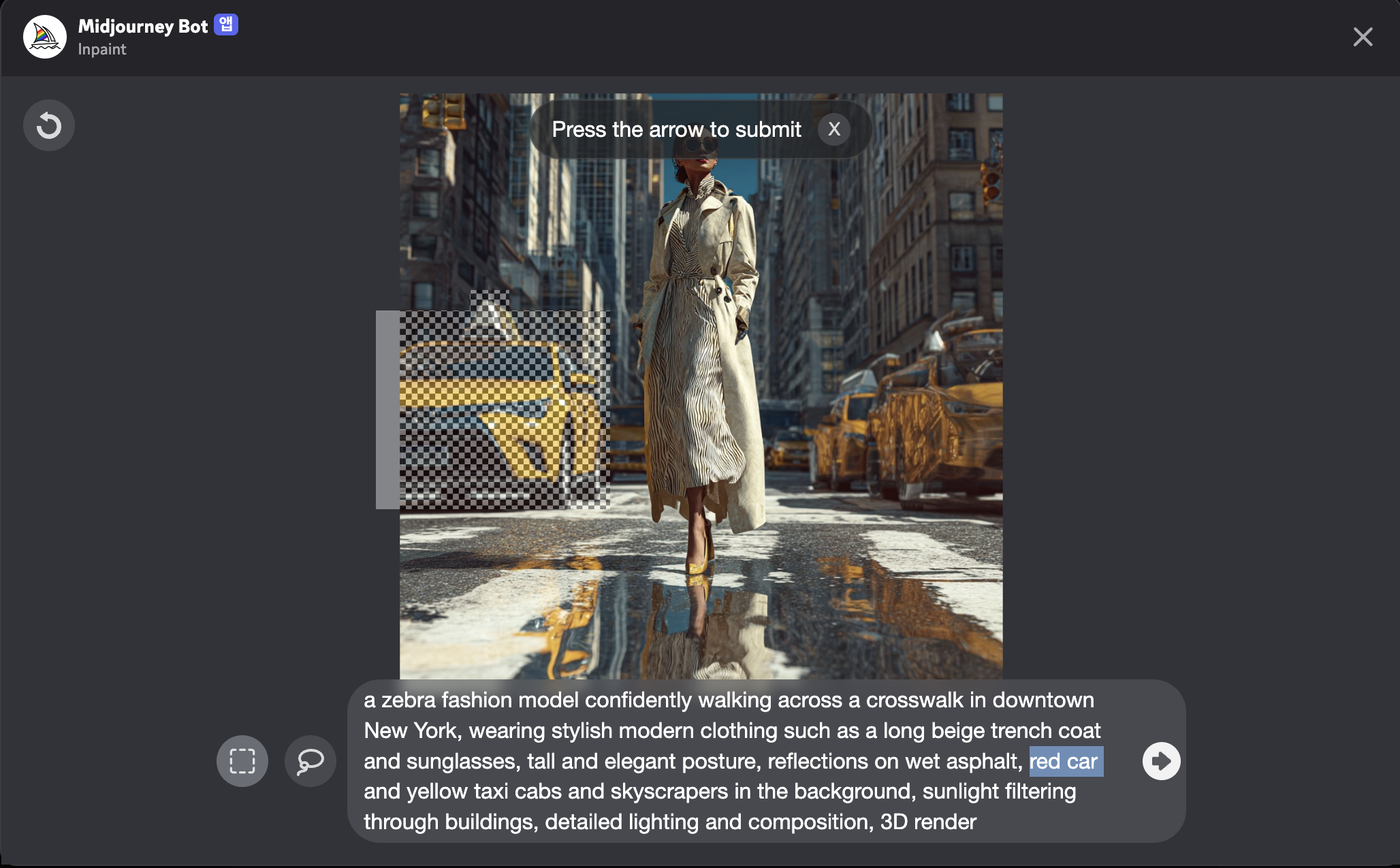

⭐️ 느낀 점
이미지 생성은 매우 재밌다.
그리기 귀찮아서 묵혀뒀던 아이디어들을 이렇게나마 구현하니 즐거운 경험이었다.
갑자기 내 어중간한 그림 실력이 야속해졌다.
🧩 아쉬운 점 / 개선 방안
프롬프트를 잘쓰는 방법을 더 연습할 필요성을 느꼈다.
내가 원하는 디테일을 챙기면서 안꼬이도록 프롬프트를 잘 써야할 것 같은데 아직은 뭔가 정리가 안되는 기분이다.
다른사람들은 어떻게 적는지 커뮤니티같은 곳도 서치해볼까 생각중이다.
🦾총평
본격적으로 ai 이미지 생성을 하니 재미가 좀 붙은 것 같다.
귀찮지만 포토샵 강의도 좀 수강했고, 어찌저찌 오늘 계획은 다 끝냈다.
계속 쉬지 않고 앉아만 있으면 오히려 더 늘어지는 것 같기도 하다.
틈틈히 집 안이라도 걷고 스트레칭도 더 자주해줘야겠다.
👌오늘의 무우-드.
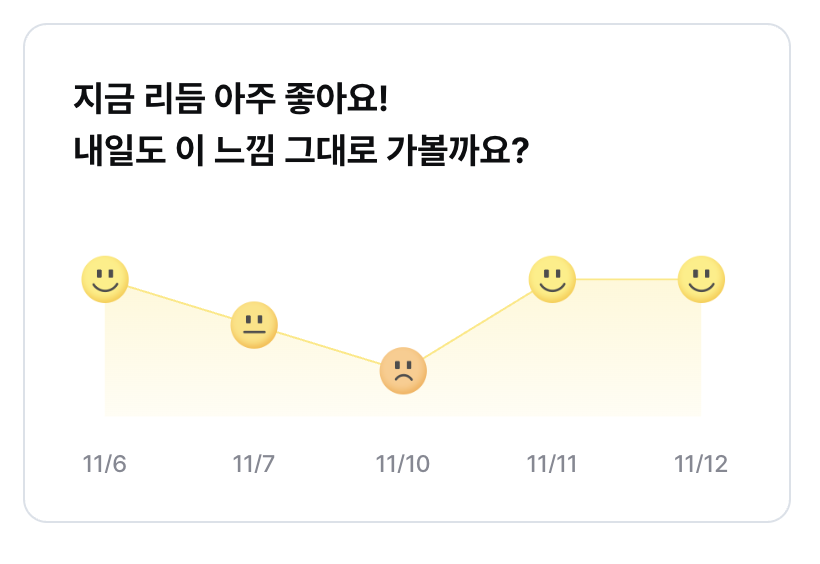
내 컨디션에 대한 기준을 세워 나가는 중이다.
어제와 오늘 정도 컨디션이면 좋은 것 같다는 생각이 들었다.
기록하기 전에는 그냥 막연히 별로라고 생각한 기분도 이렇게 감정 평가를 내리기 위해 고민해보면 다르게 느껴지기도 하는 것 같다.
'AI 콘텐츠 디자이너 부트캠프' 카테고리의 다른 글
| [TIL] 내배캠 AI 콘텐츠 디자이너 10일차 (2025.11.14) (1) | 2025.11.14 |
|---|---|
| [TIL] 내배캠 AI 콘텐츠 디자이너 9일차 (2025.11.13) (1) | 2025.11.13 |
| [TIL] 내배캠 AI 콘텐츠 디자이너 7일차 (2025.11.11) (0) | 2025.11.11 |
| [TIL] 내배캠 AI 콘텐츠 디자이너 6일차 (2025.11.10) (1) | 2025.11.10 |
| [TIL] 내배캠 AI 콘텐츠 디자이너 5일차 (2025.11.07) (5) | 2025.11.07 |